SIM-TKD
Manual Book — Panduan Mahasiswa & Dosen
Panduan lengkap praktik Penatausahaan Keuangan Dinas (SKPD) dan Pelaporan Akuntansi Pemerintahan (AKLAP): dari pencatatan penerimaan dan belanja, penyusunan jurnal dan laporan keuangan, hingga pengaturan data induk dan tanda tangan elektronik dokumen.
Ringkasan perubahan versi ini: Manual Book Pembaruan v2.0.
1. Pengenalan SIM-TKD
SIM-TKD adalah aplikasi web edukasi yang mensimulasikan penatausahaan keuangan dinas (SKPD) berbasis Peraturan Bidang Keuangan. Aplikasi terdiri dari satu aplikasi utama (modul penatausahaan) dan dua modul pendamping — AKLAP dan TTE — yang diakses langsung dari aplikasi utama tanpa login ulang:
| Komponen | Deskripsi |
|---|---|
| Aplikasi Utama (Penatausahaan) | Dashboard APBD, Modul Penerimaan (STBP, STS, SKP Daerah), Modul Belanja (Rekening Bank SKPD, Rekanan, SPD, SPP, SPM, SP2D, NPD, Pengajuan TU, LPJ), serta Pengaturan. |
| AKLAP (Laporan Akuntansi) | Aplikasi Laporan Akuntansi Pemerintahan: Jurnal Umum, Buku Besar, Neraca Saldo, LRA, dan Neraca. Data jurnal dapat ditarik otomatis dari dokumen STS & SP2D yang sudah dibuat di modul penatausahaan. |
| TTE (Tanda Tangan Elektronik) | Tanda Tangan Elektronik Dokumen: dokumen hasil laman cetak dikirim ke antrean, ditandatangani dengan gambar tanda tangan + QR, dan dapat diverifikasi publik. |
1.1 Peran Pengguna
| Peran | Kemampuan utama | Ilustrasi tugas kejuruan |
|---|---|---|
| Mahasiswa | Memproses transaksi penerimaan & belanja lengkap sampai laporan (BKU, register, rekap, LPJ). | Berperilaku sebagai Bendahara Penerimaan/Pengeluaran dan pelaksana kegiatan. |
| Dosen | Mengatur data induk (Pengaturan), menyiapkan & memverifikasi laporan akuntansi AKLAP, menandatangani dokumen secara elektronik. | Berperilaku sebagai PA/KPA, BUD, dan penyusun laporan keuangan. |
1.2 Istilah Penting (Glosarium Ringkas)
- STBP — Surat Tanda Bukit Pembayaran (Tanda Bukti Pembayaran)
- Bukti penerimaan yang dibuat bendahara penerimaan dari SKP Daerah sebagai dasarnya.
- STS — Surat Tanda Setor
- Bukti penyetoran uang penerimaan ke Kas Daerah; dibuat dari kumpulan STBP yang sudah tervalidasi.
- SKP Daerah — Surat Ketetapan Pajak Daerah
- Ketetapan pajak/retribusi daerah oleh PPK-SKPD; dasar pembuatan STBP.
- SPD — Surat Penyediaan Dana
- Penyediaan dana oleh BUD agar SKPD dapat melaksanakan belanja; wajib diotorisasi sebelum dipakai SPP.
- SPP — Surat Permintaan Pembayaran
- Permintaan pembayaran bendahara pengeluaran kepada BUD, dikelompokkan per jenis (LS Gaji, LS Barang & Jasa, UP, GU, TU).
- SPM — Surat Perintah Membayar
- Dibuat otomatis saat SPP diverifikasi; kemudian disetujui dan diverifikasi BUD.
- SP2D — Surat Perintah Pencairan Dana
- Bukti pengeluaran kas daerah; dibuat dari SPM yang telah diverifikasi, lalu dicairkan (transfer).
- NPD — Nota Pencairan Dana
- Pengajuan pencairan dana kegiatan (panjar/non-panjar) melalui validasi PA/KPA dan BP/BPP.
- UP/GU/TU
- Uang Persediaan, Ganti Uang, dan Tambahan Uang Persediaan — bentuk pengelolaan bendahara pengeluaran.
- BKU — Buku Kas Umum
- Buku rekapitulasi seluruh transaksi kas (penerimaan atau belanja).
- LPJ — Laporan Pertanggungjawaban
- Pertanggungjawaban bendahara atas pengeluaran (syarat SPP jenis GU) maupun kegiatan.
- AKLAP
- Aplikasi Laporan Akuntansi Pemerintahan — modul pencatatan jurnal dan pelaporan keuangan.
- TTE
- Tanda Tangan Elektronik — penandatanganan dokumen digital dengan gambar tanda tangan, sidik digital (hash) keaslian, dan kode/QR verifikasi.
2. Memulai — Instalasi, Registrasi, dan Login
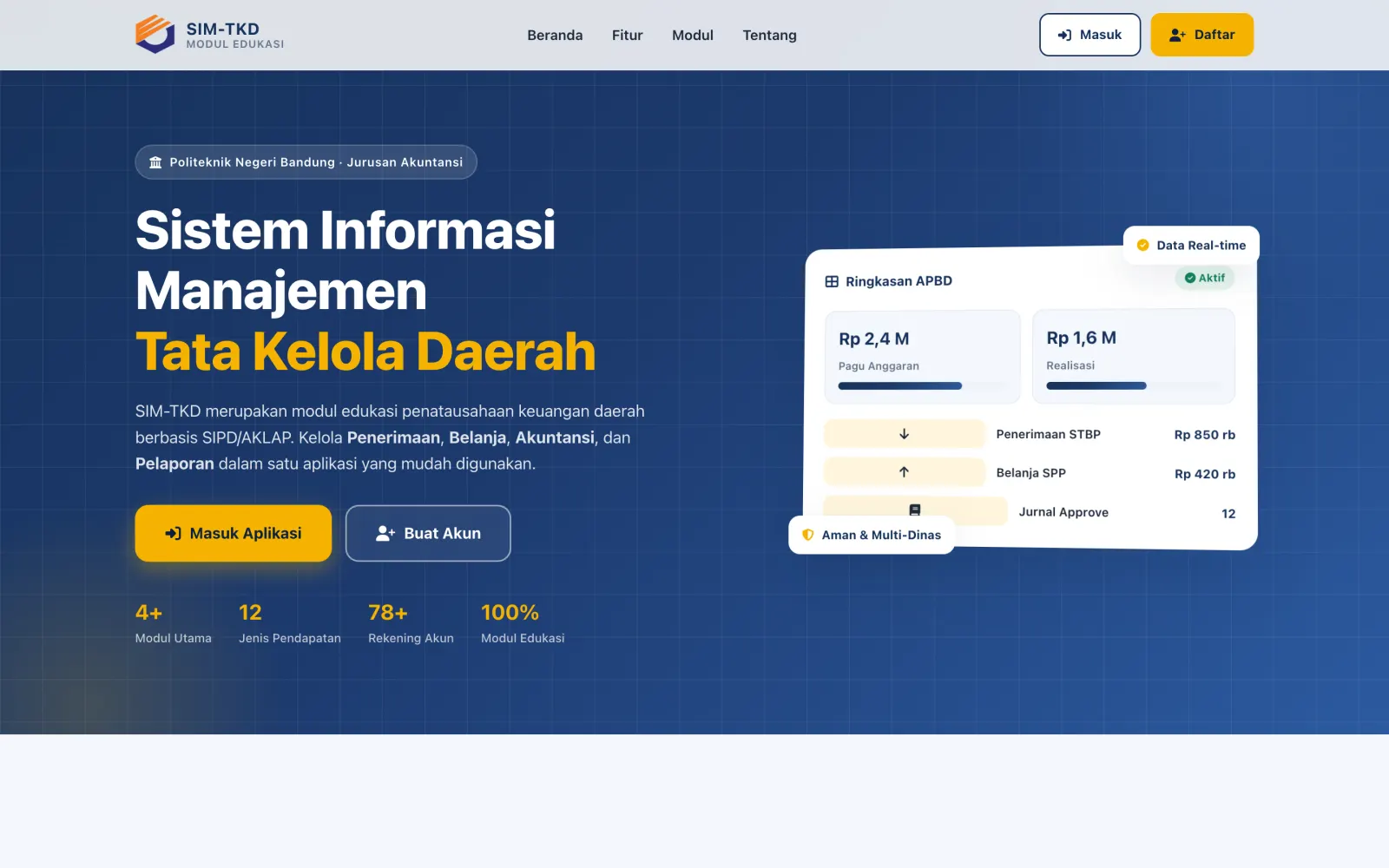
2.1 Halaman Depan (Landing Page)
Halaman depan memperkenalkan aplikasi, fitur utama, dan tombol menuju pendaftaran/login. Alamat (tautan) aplikasi diberikan oleh dosen/administratur — cukup buka tautan tersebut menggunakan peramban (browser) di komputer.
2.2 Mengakses Aplikasi
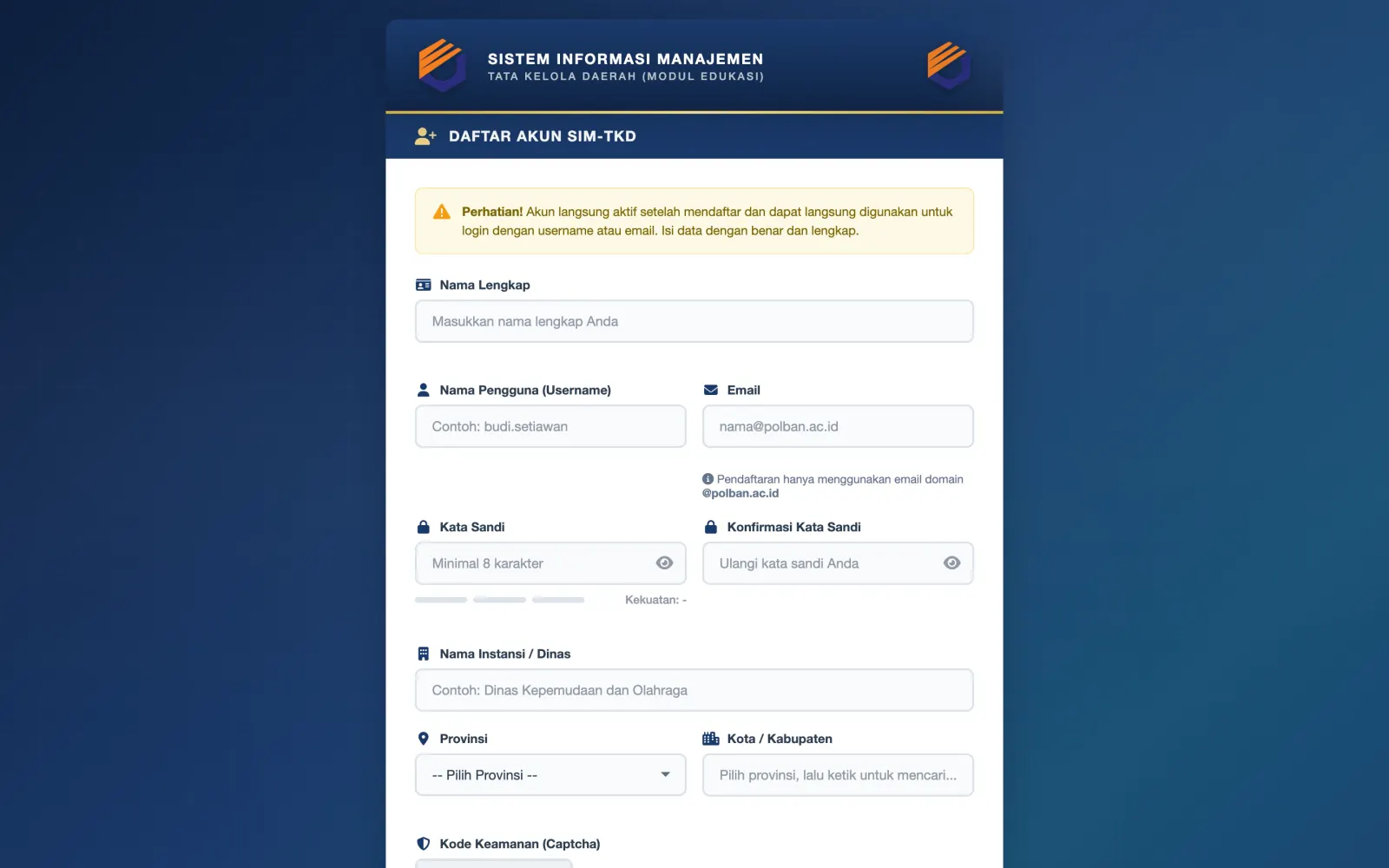
2.3 Registrasi Akun Baru
Mahasiswa mendaftarkan akun sendiri melalui menu Daftar. Isi nama lengkap, email, username, password, serta nama instansi (SKPD) — nama instansi menjadi kunci pemisahan data. Akun langsung aktif setelah registrasi.
2.4 Login ke Aplikasi
SSSSS). Klik ikon refresh bila huruf sulit dibaca.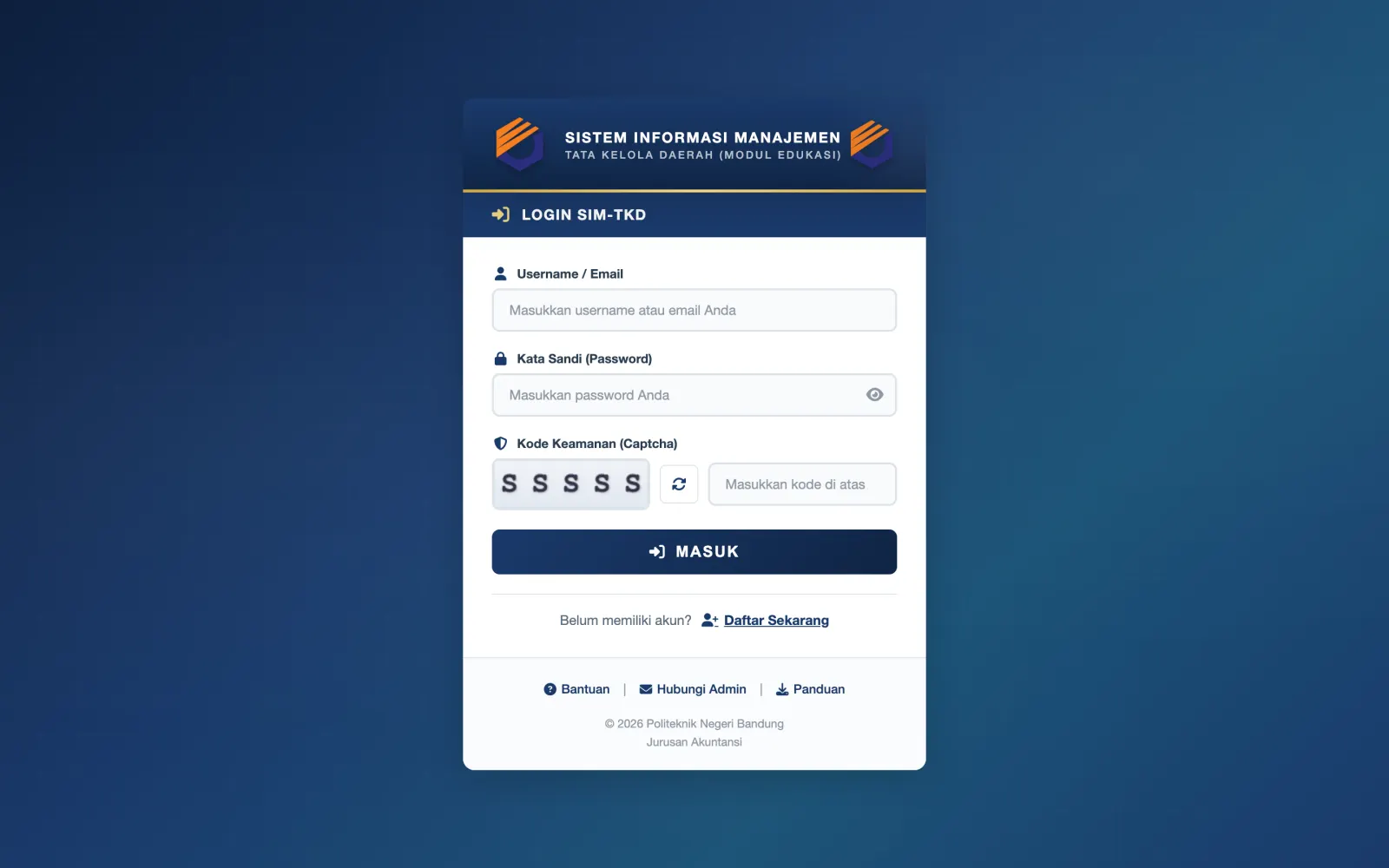
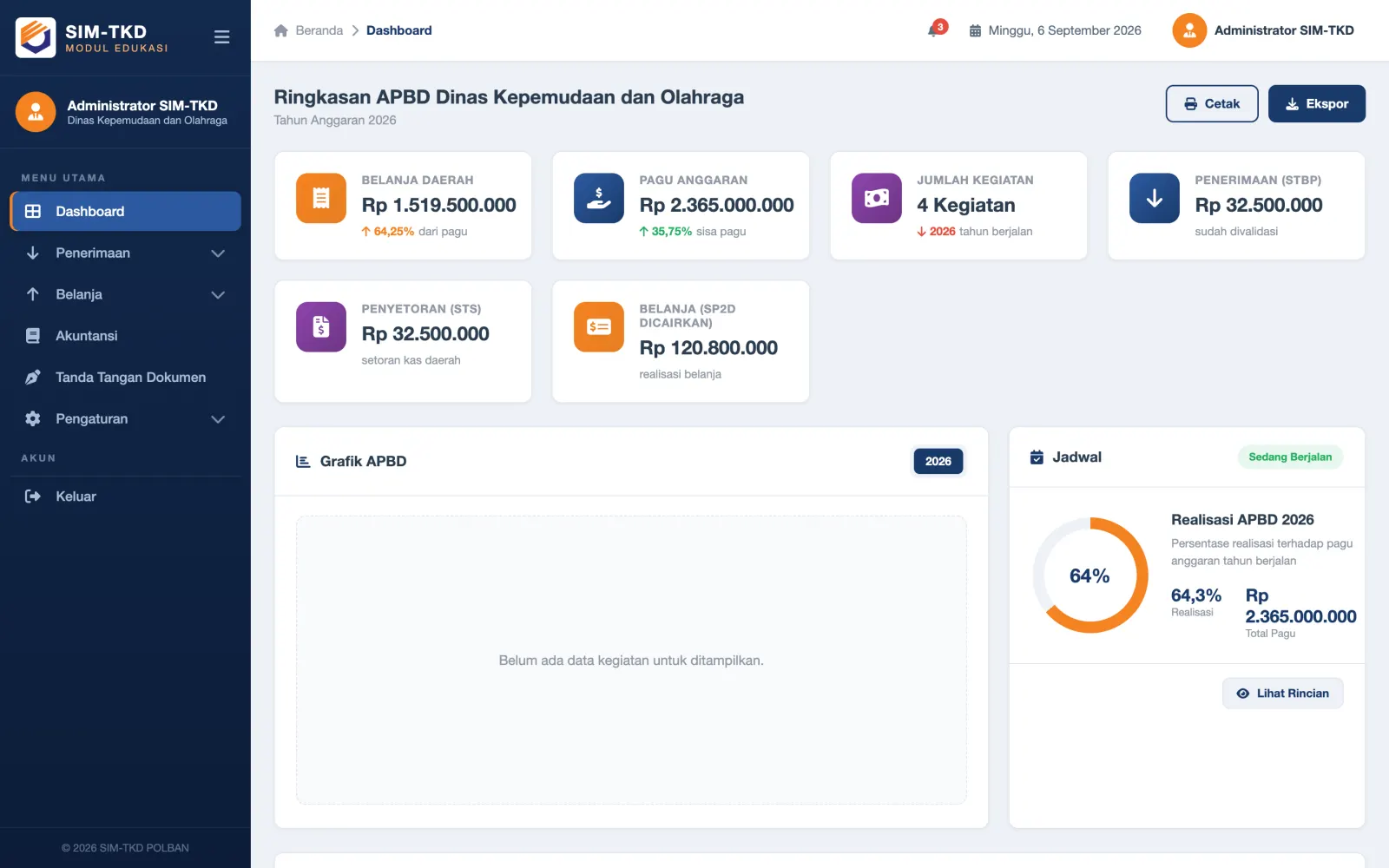
2.5 Dashboard — Ringkasan APBD
Dashboard menampilkan ringkasan tahun berjalan: Belanja Daerah (realisasi terhadap pagu), Pagu Anggaran, Jumlah Kegiatan, Penerimaan (STBP tervalidasi), Penyetoran (STS), dan Belanja (SP2D dicairkan), dilengkapi grafik APBD dan jadwal kegiatan. Klik Cetak atau Ekspor untuk mengunduh ringkasan.
3. Modul Penerimaan (Mahasiswa)
Modul Penerimaan mencatat seluruh penerimaan dinas dengan alur resmi:
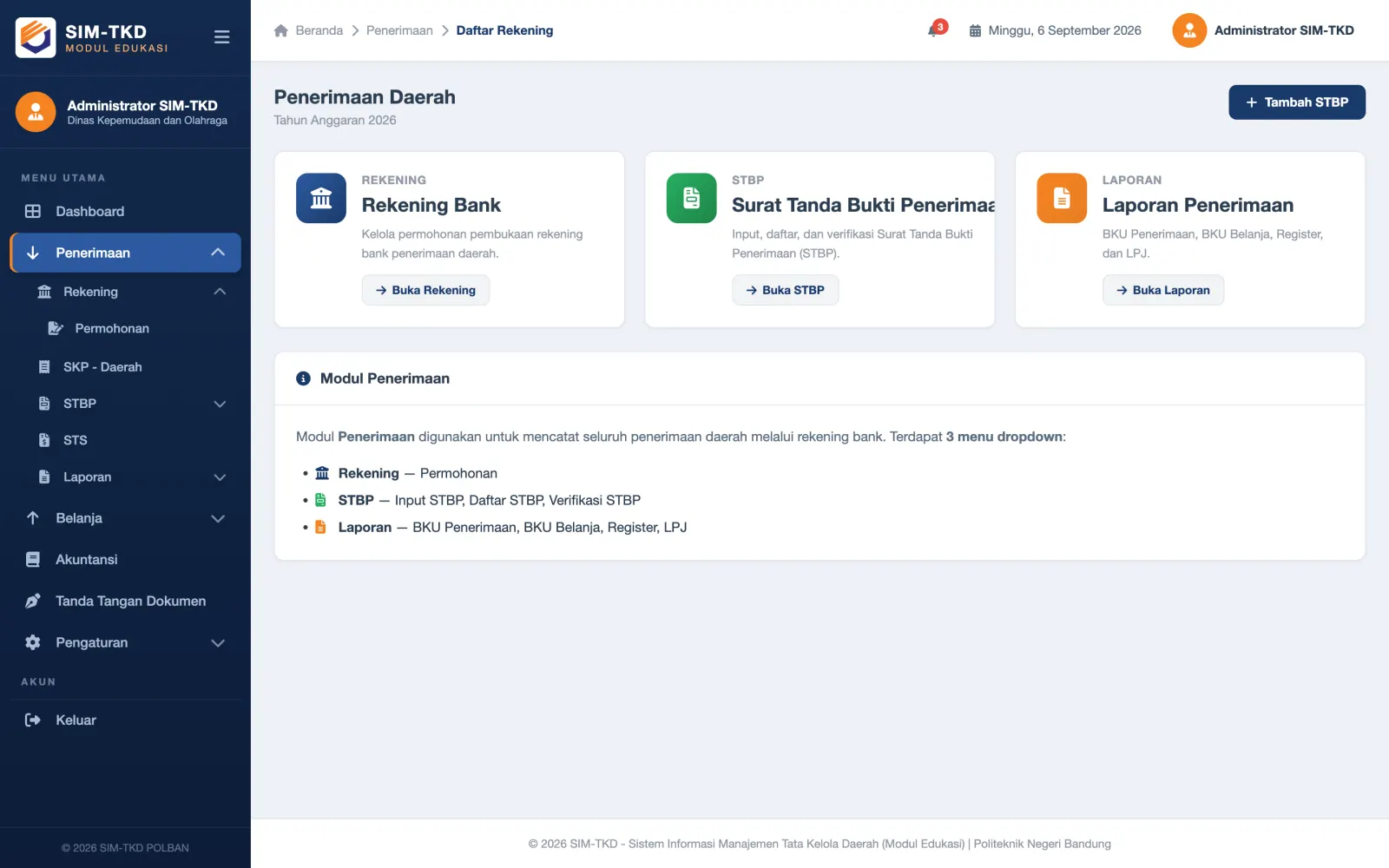
3.1 Permohonan Rekening (Bendahara Penerimaan)
Sebelum menerima uang, bendahara penerimaan mengajukan permohonan rekening bank: isi nama bank, nama rekening, dan nomor rekening, lalu ajukan. Rekening akan diverifikasi kemudian diaktifkan; hanya rekening aktif yang dapat dipakai sebagai rekening tujuan penyetoran STBP.
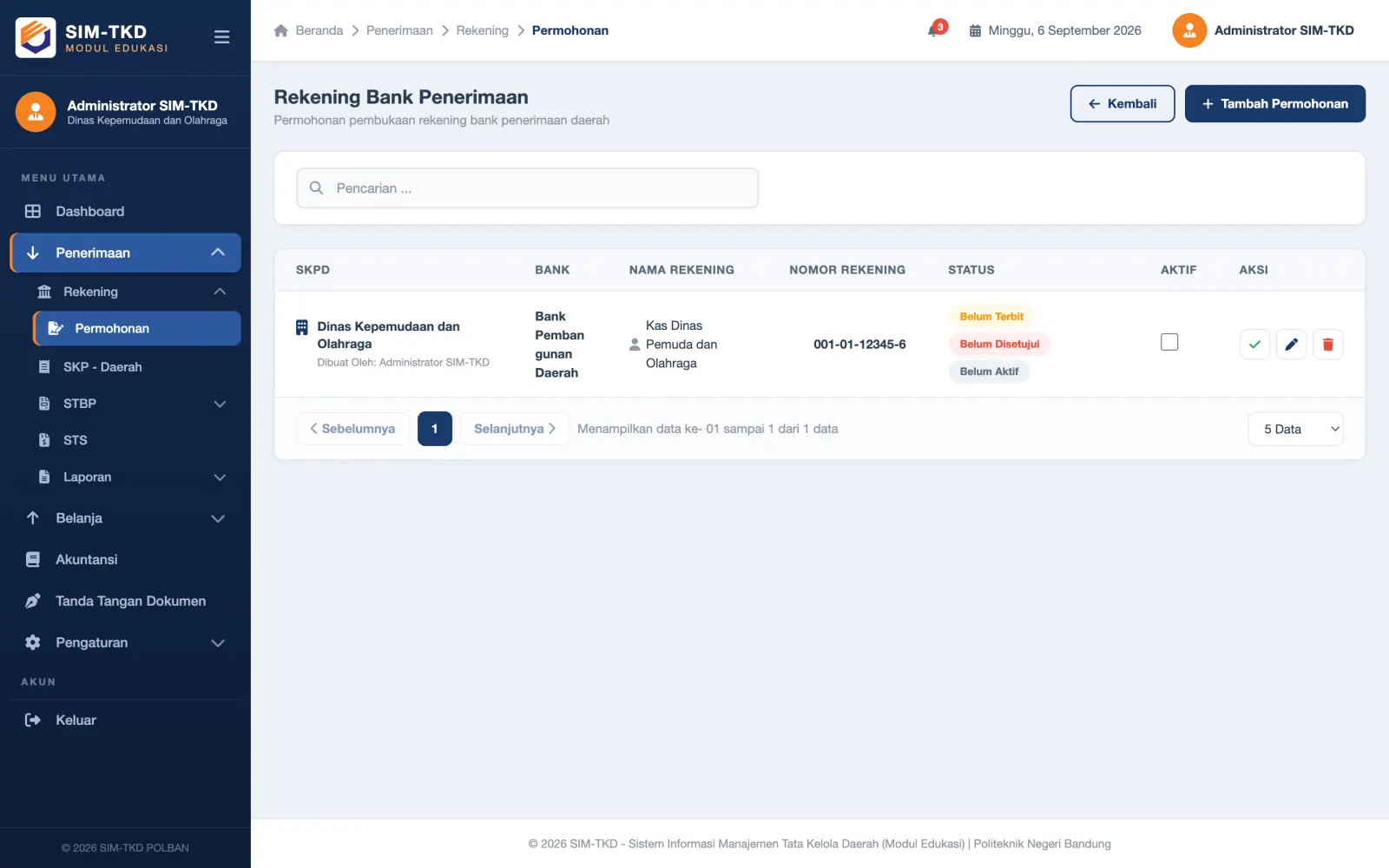
3.2 SKP Daerah — Surat Ketetapan Pajak
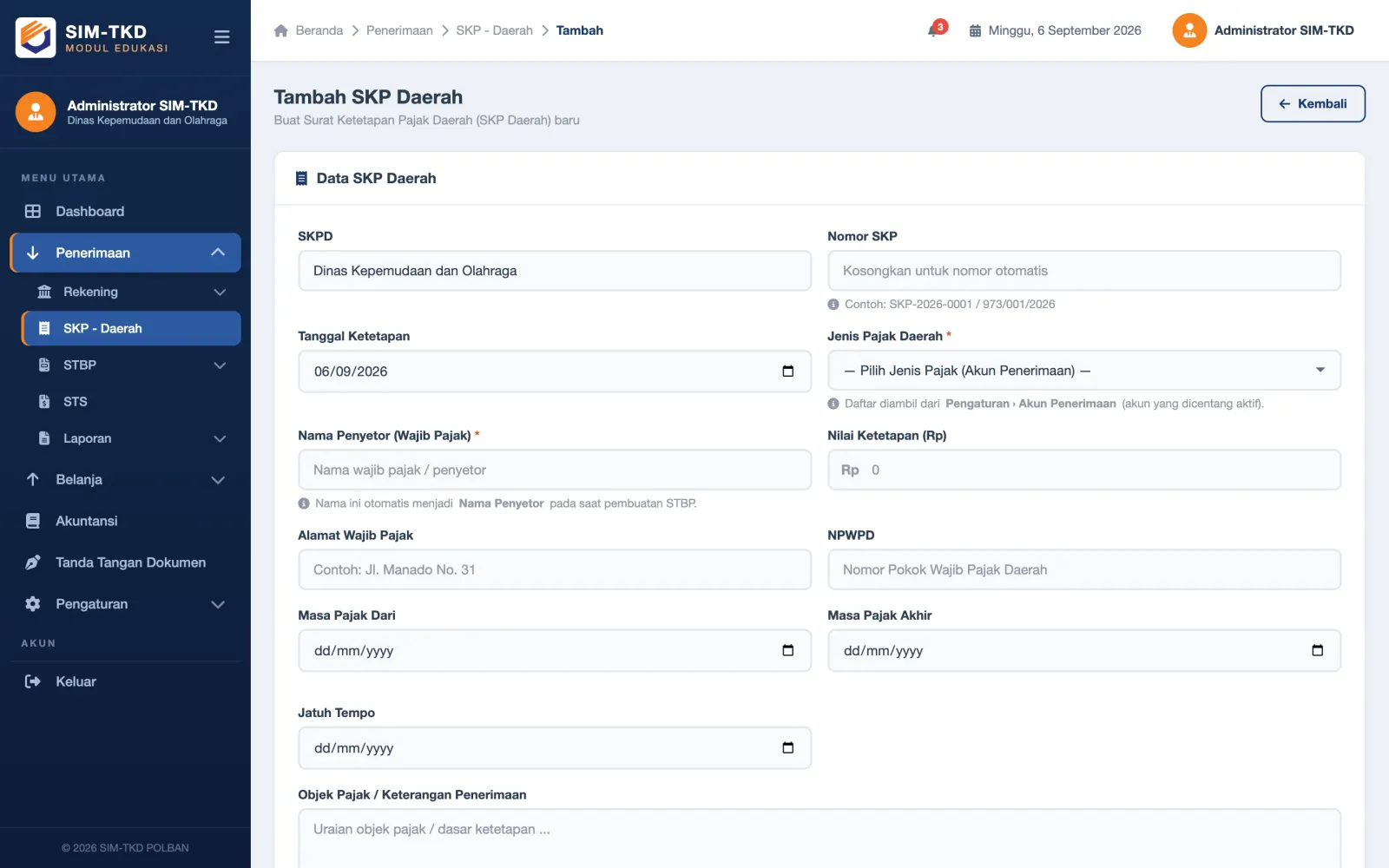
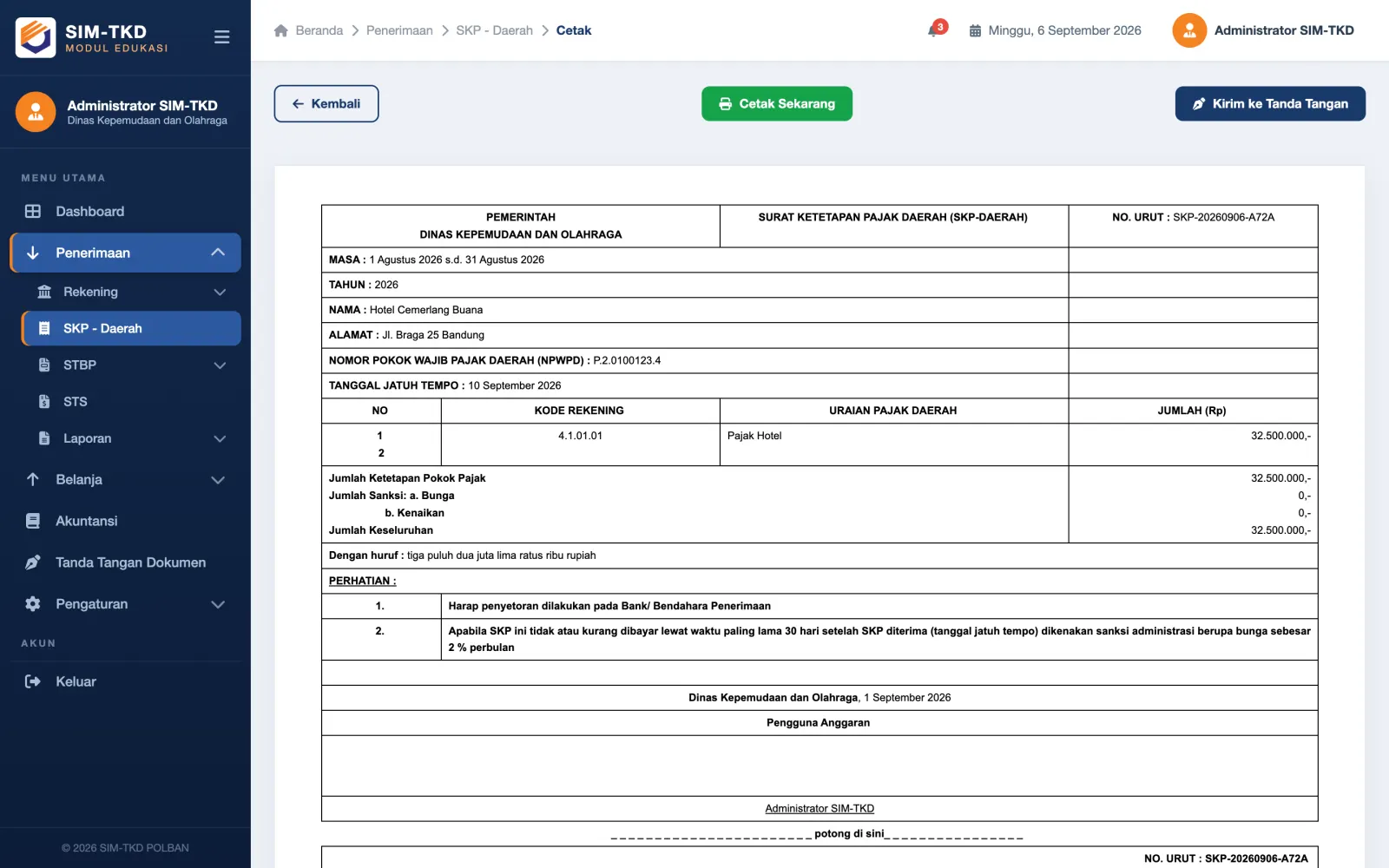
SKP Daerah adalah ketetapan pajak/retribusi daerah yang menjadi dasar pembuatan STBP. Jenis pajak wajib dipilih dari daftar Akun Penerimaan yang diaktifkan dosen di menu Pengaturan (lihat Bagian 5.1).
SKP-YYYYMMDD-XXXX) dan status menjadi aktif. Cetak bila diperlukan (Gambar 3.5).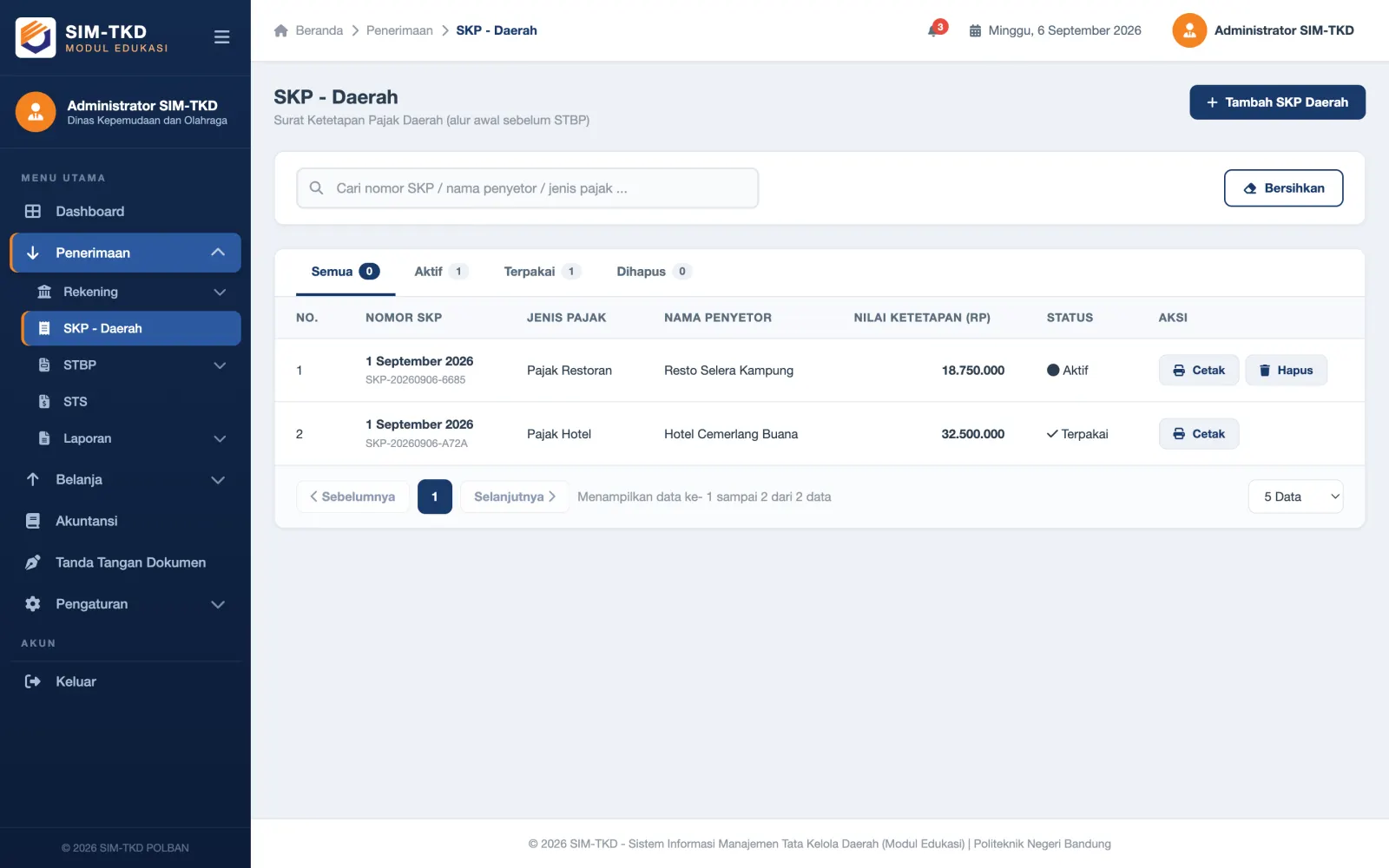
3.3 STBP — Surat Tanda Bukti Pembayaran
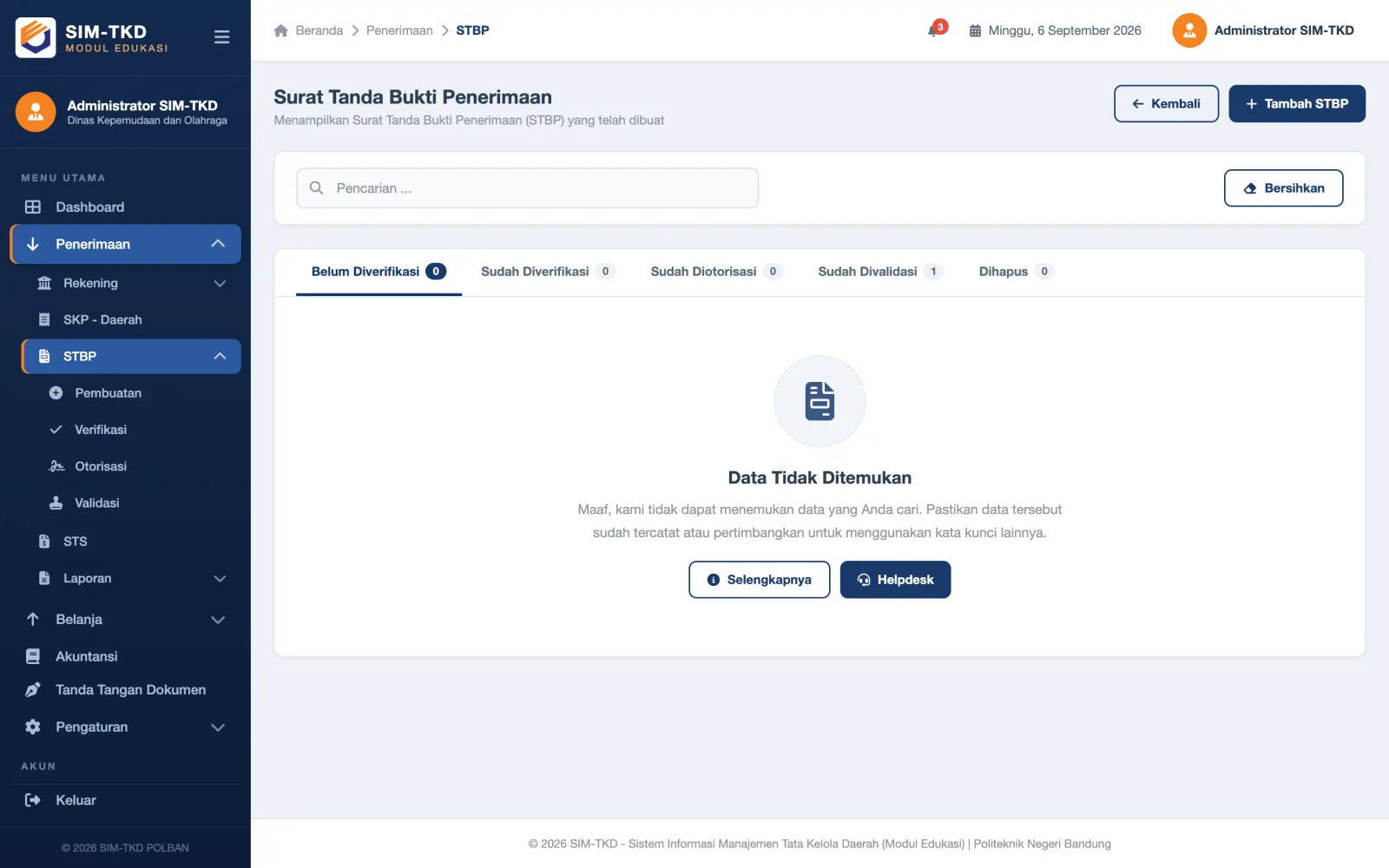
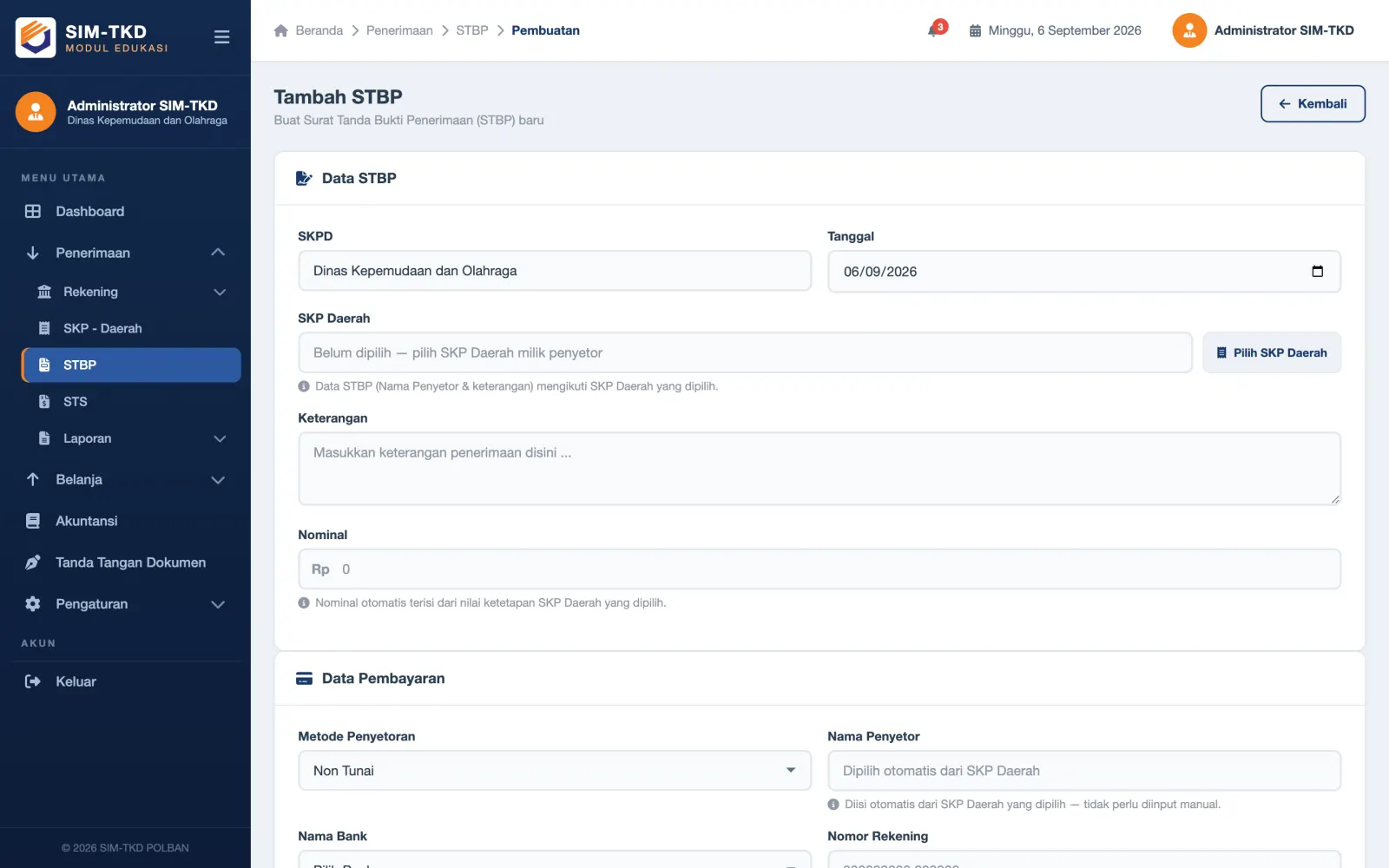
STBP dibuat dari SKP Daerah yang aktif: akun penerimaan, nominal, dan nama penyetor ditarik otomatis dari SKP (data harus konsisten). Setelah dibuat, STBP melewati tiga tahap:
Cetak STBP & kirim ke TTE
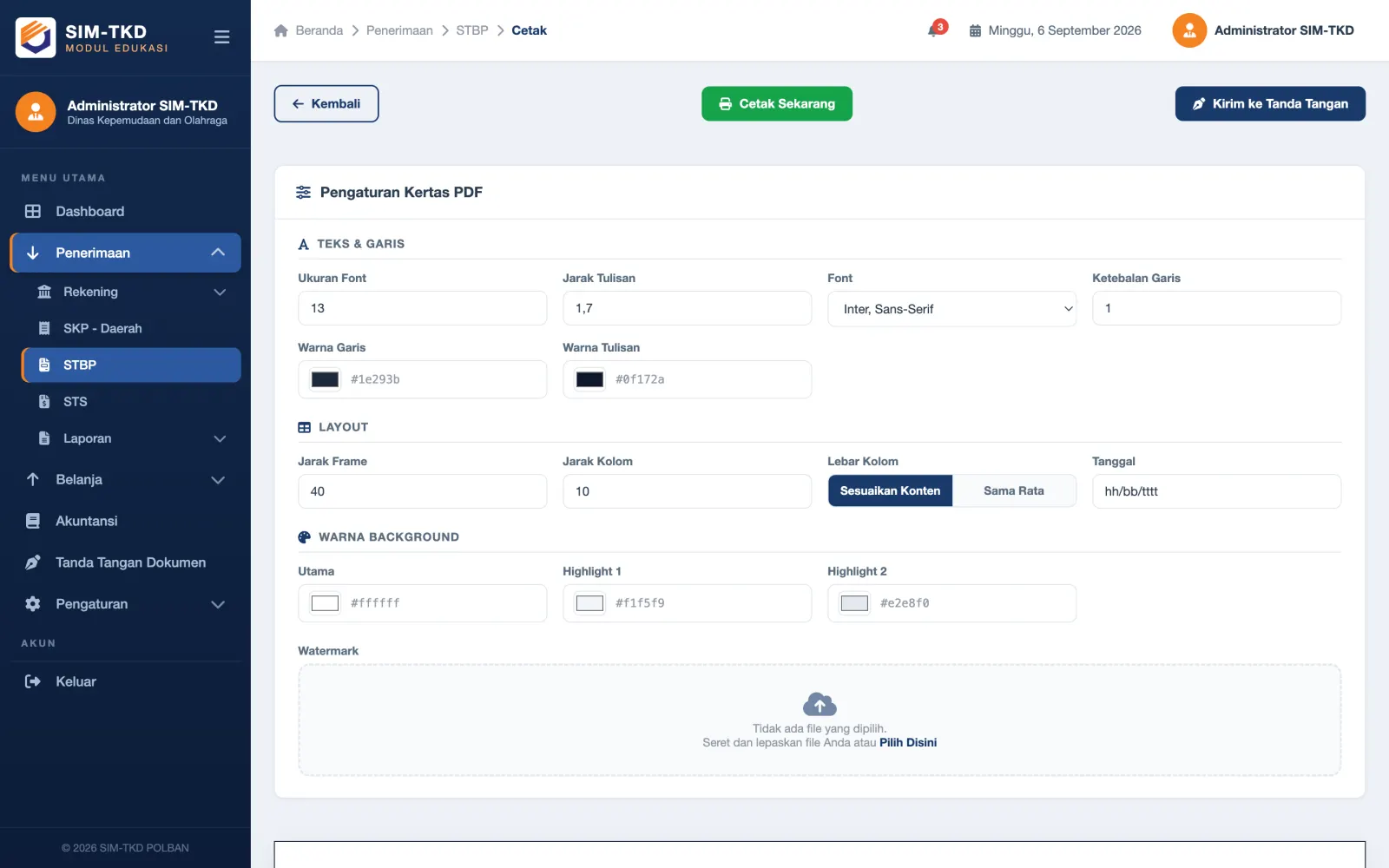
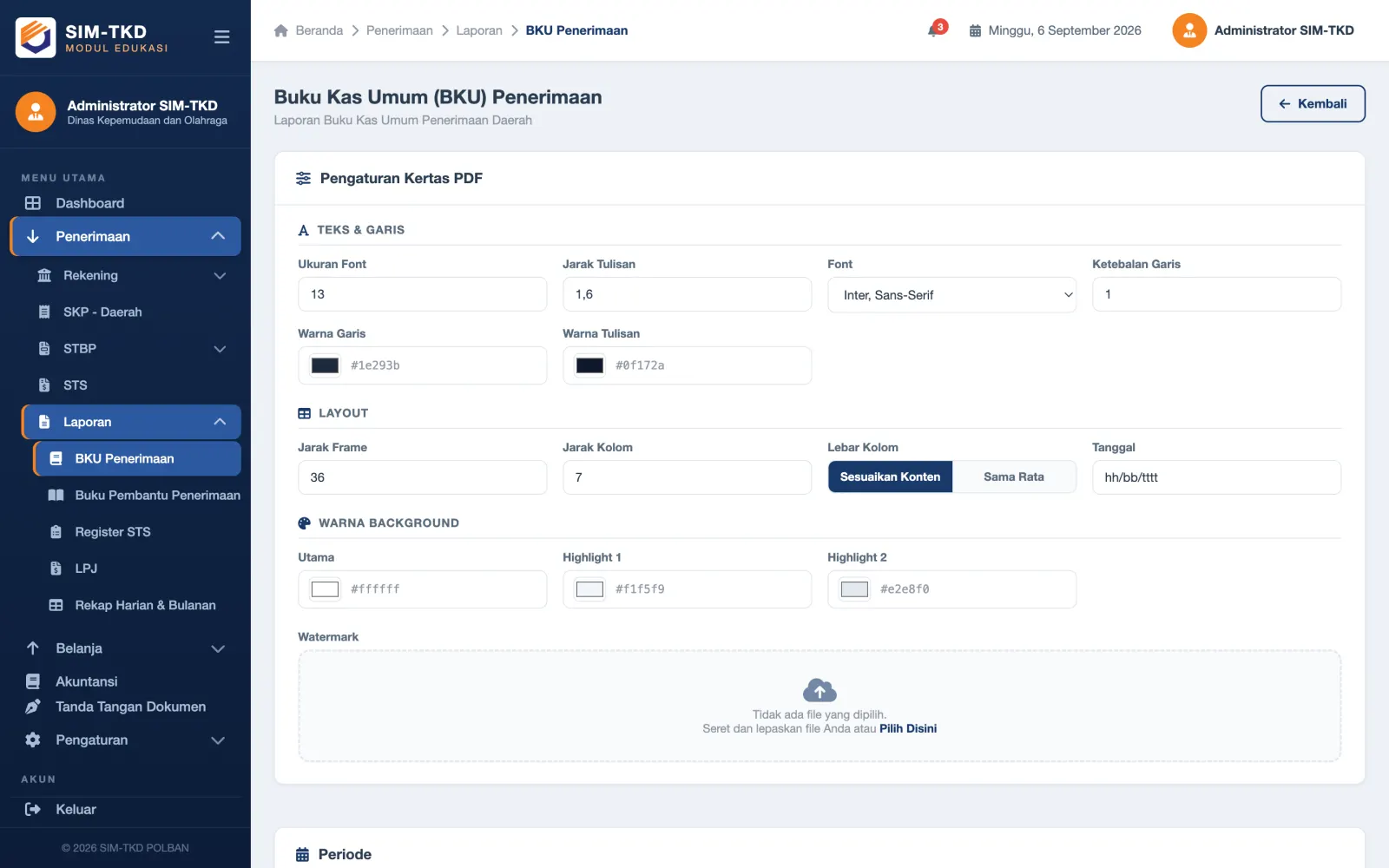
Laman cetak STBP menyediakan Pengaturan Kertas PDF (ukuran font, jenis font, warna garis/tulisan, layout kolom, warna background, dan watermark gambar). Tombol Cetak Sekarang mencetak PDF, dan tombol Kirim ke Tanda Tangan mengirim dokumen ke antrean TTE (Bagian 7).
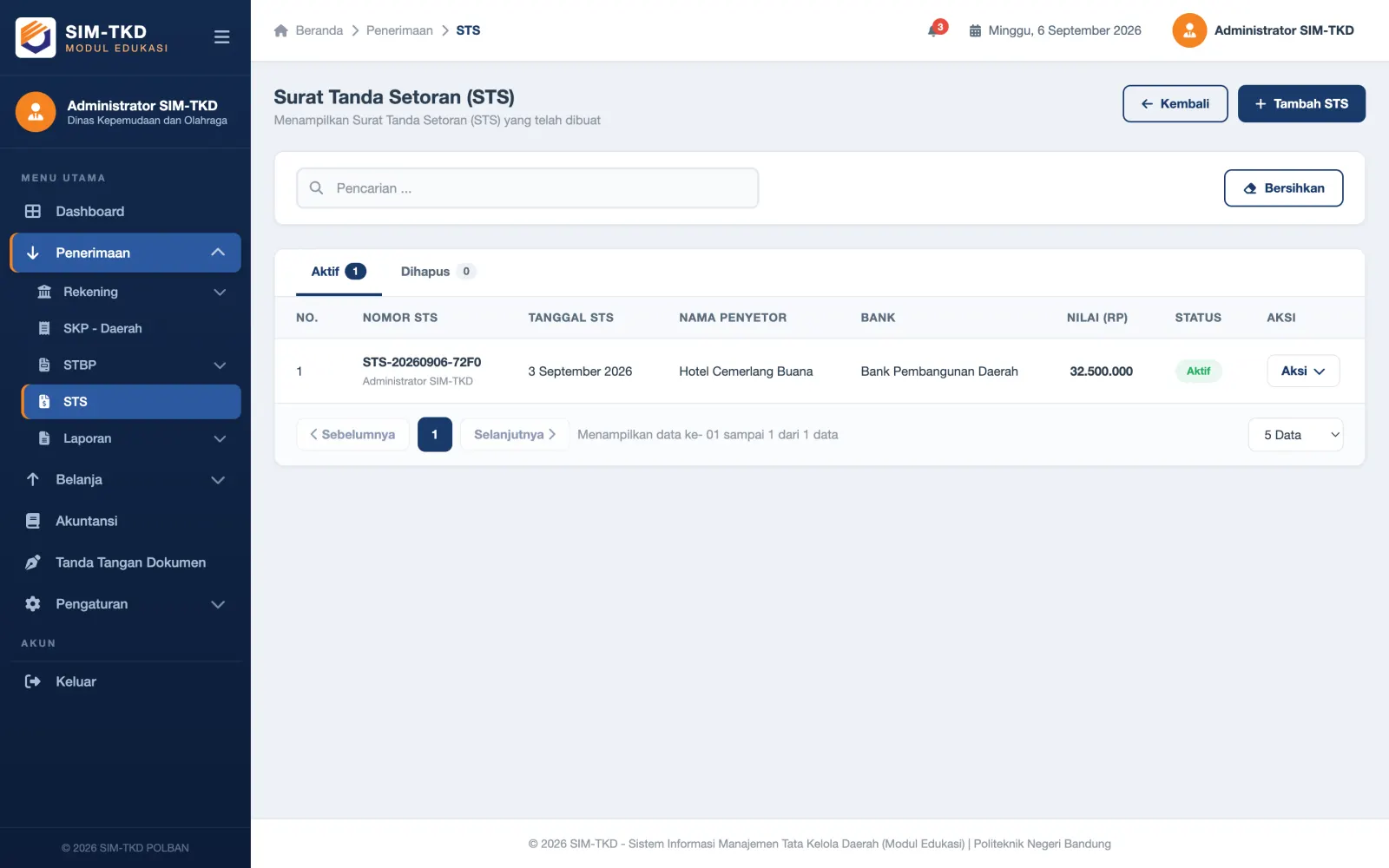
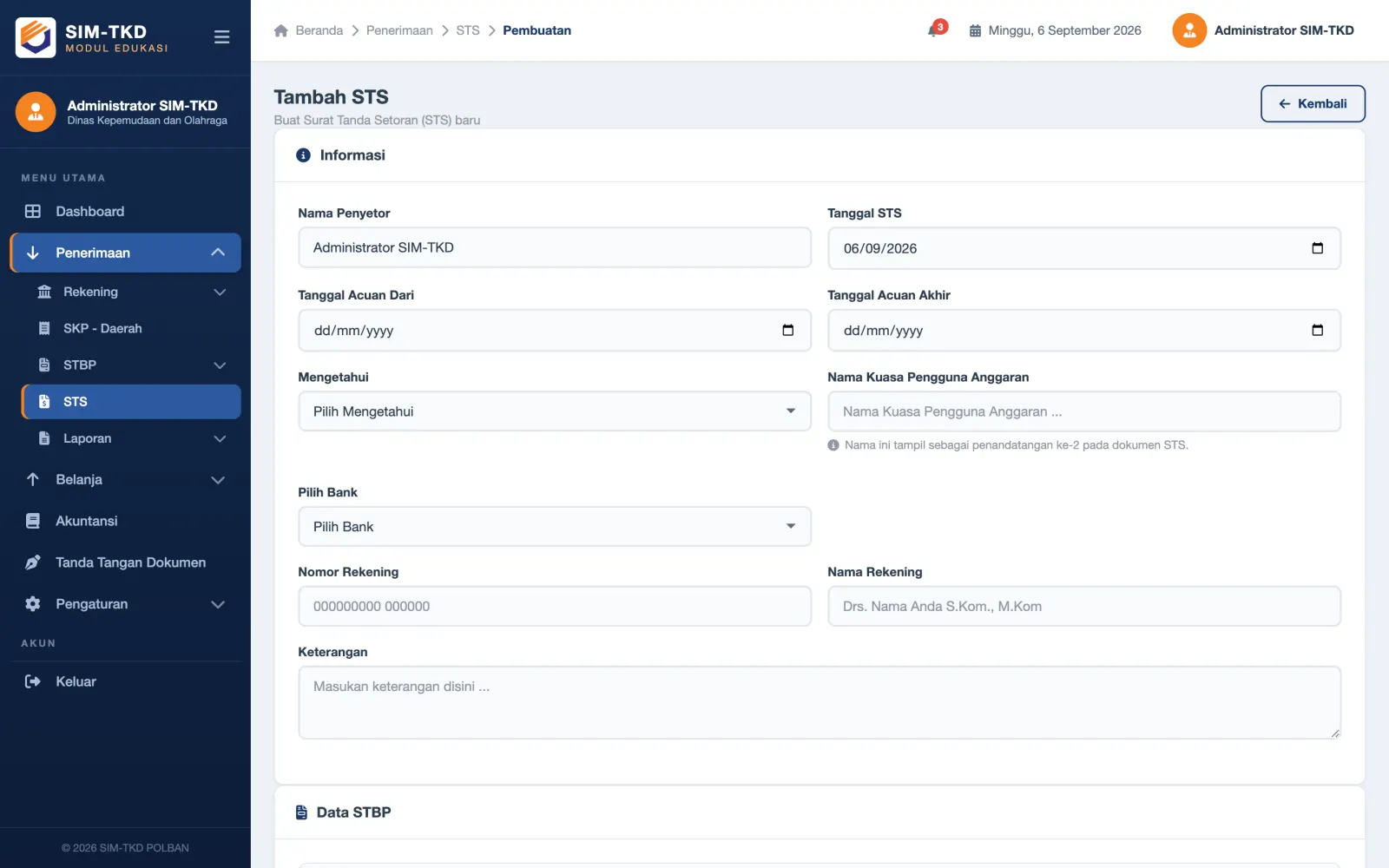
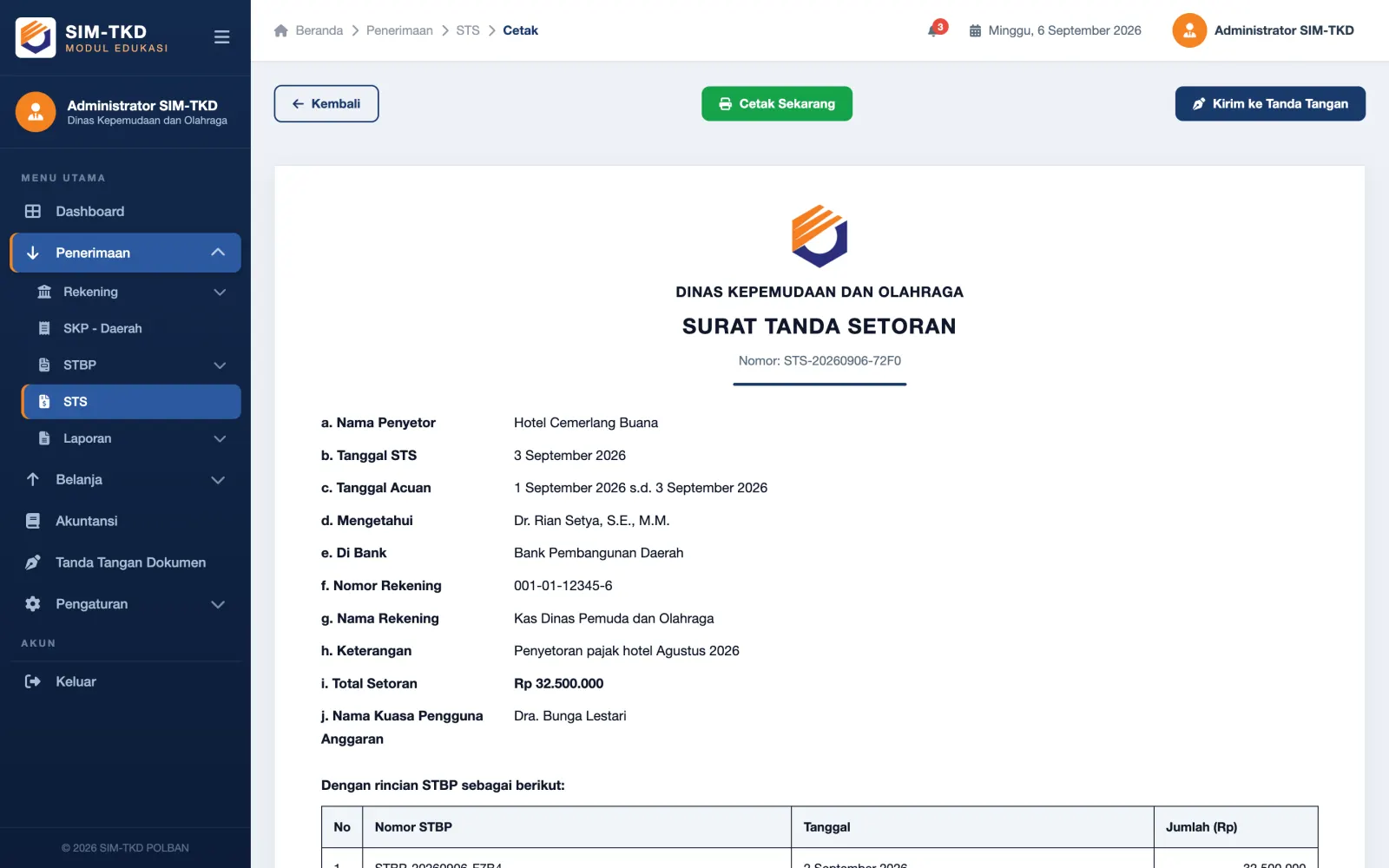
3.4 STS — Surat Tanda Setor
STS menyatukan beberapa STBP yang sudah tervalidasi menjadi satu bukti penyetoran ke Kas Daerah.
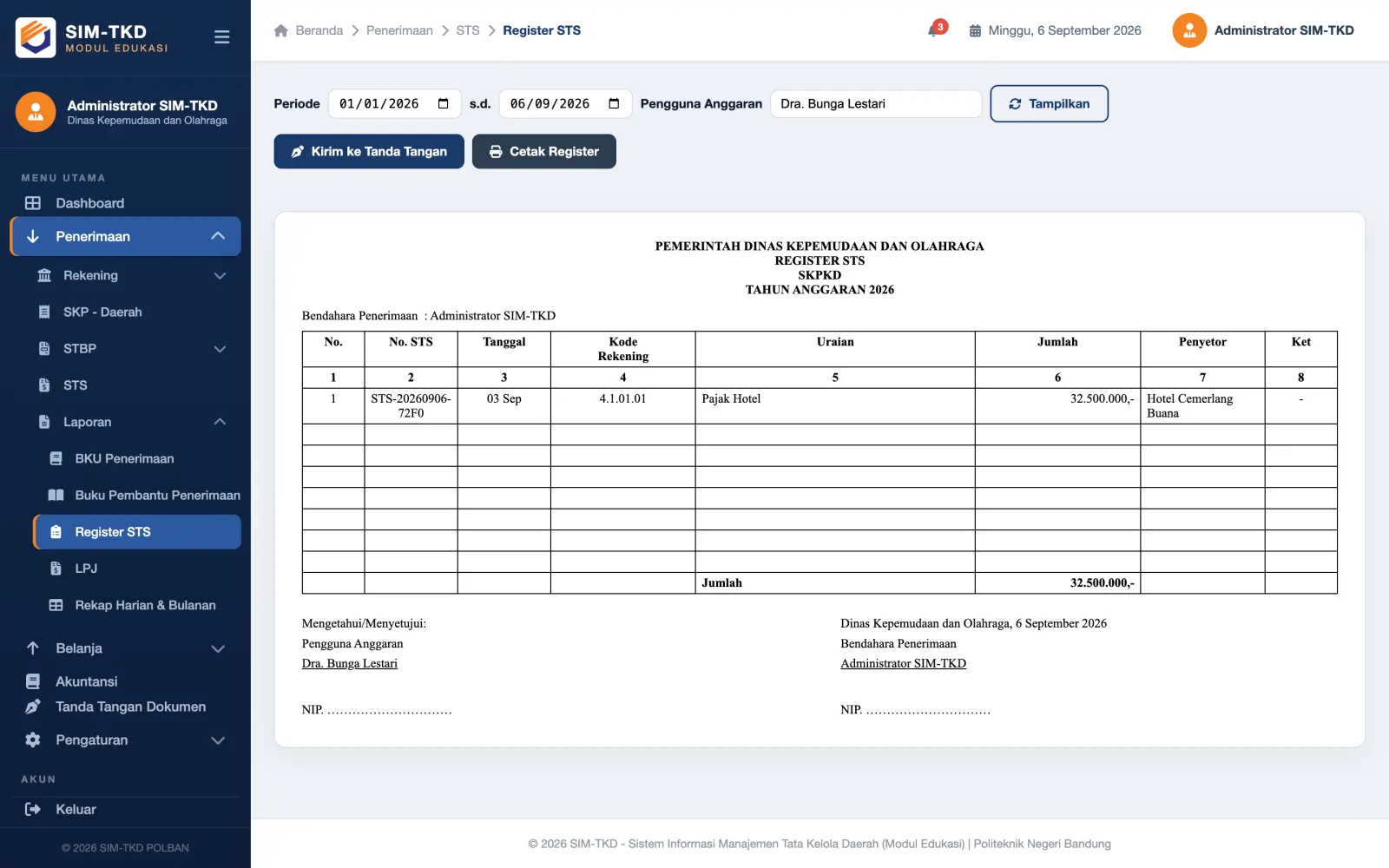
3.5 Register STS
Register STS adalah daftar urut seluruh STS pada periode tertentu sebagai buku pengawasan penyetoran. Pilih rentang tanggal lalu tampilkan/cetak.
3.6 Laporan Penerimaan (BKU, Buku Pembantu, Rekap, LPJ)
| Laporan | Isi & kegunaan |
|---|---|
| BKU Penerimaan (Gbr. 3.13) | Buku Kas Umum: rekapitulasi kronologis seluruh penerimaan pada rentang tanggal. |
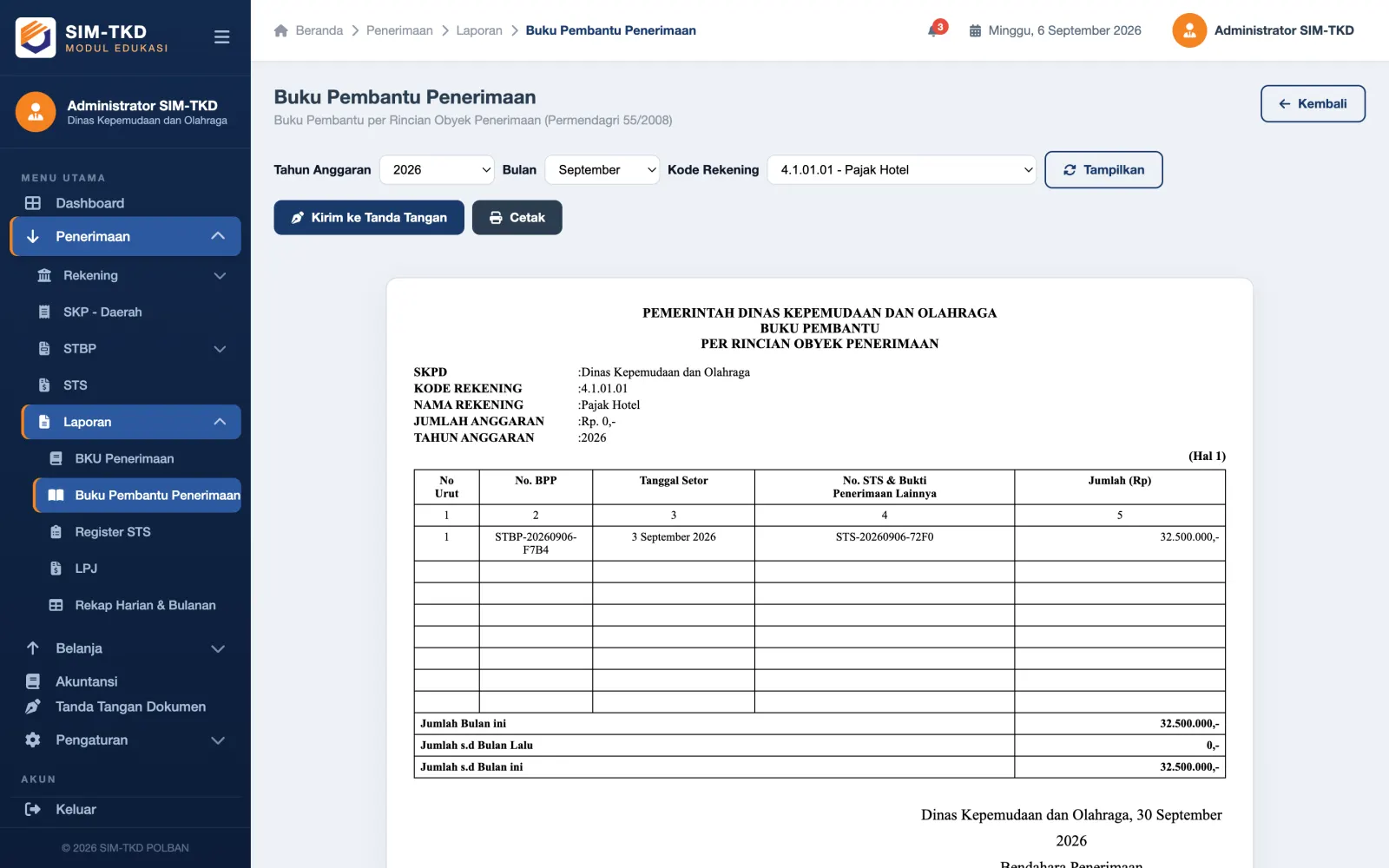
| Buku Pembantu Penerimaan (Gbr. 3.14) | Buku pembantu per akun penerimaan — memantau mutasi dan saldo per kode akun. |
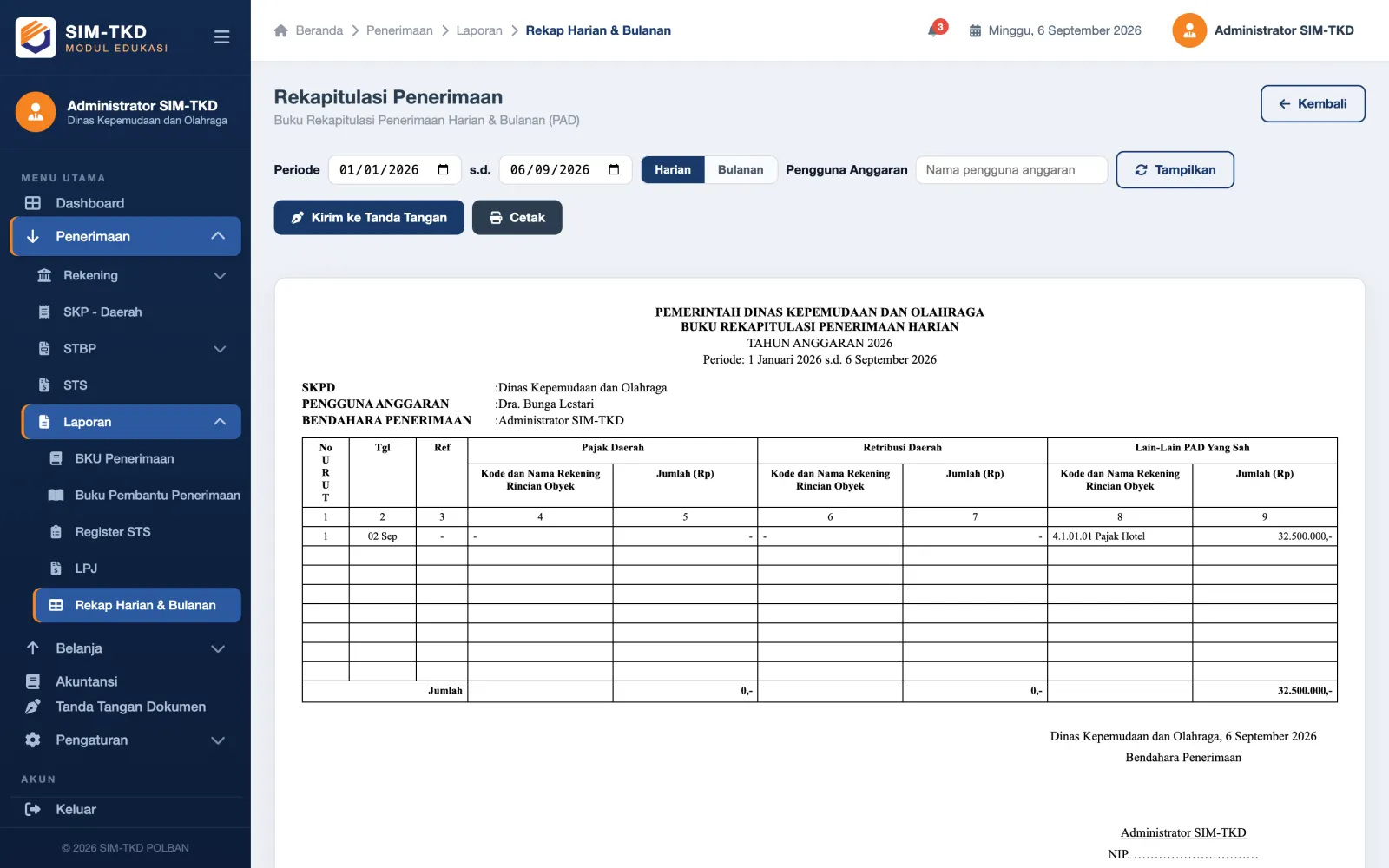
| Rekap Penerimaan (Gbr. 3.15) | Ringkasan penerimaan per periode/akun untuk kebutuhan laporan berkala. |
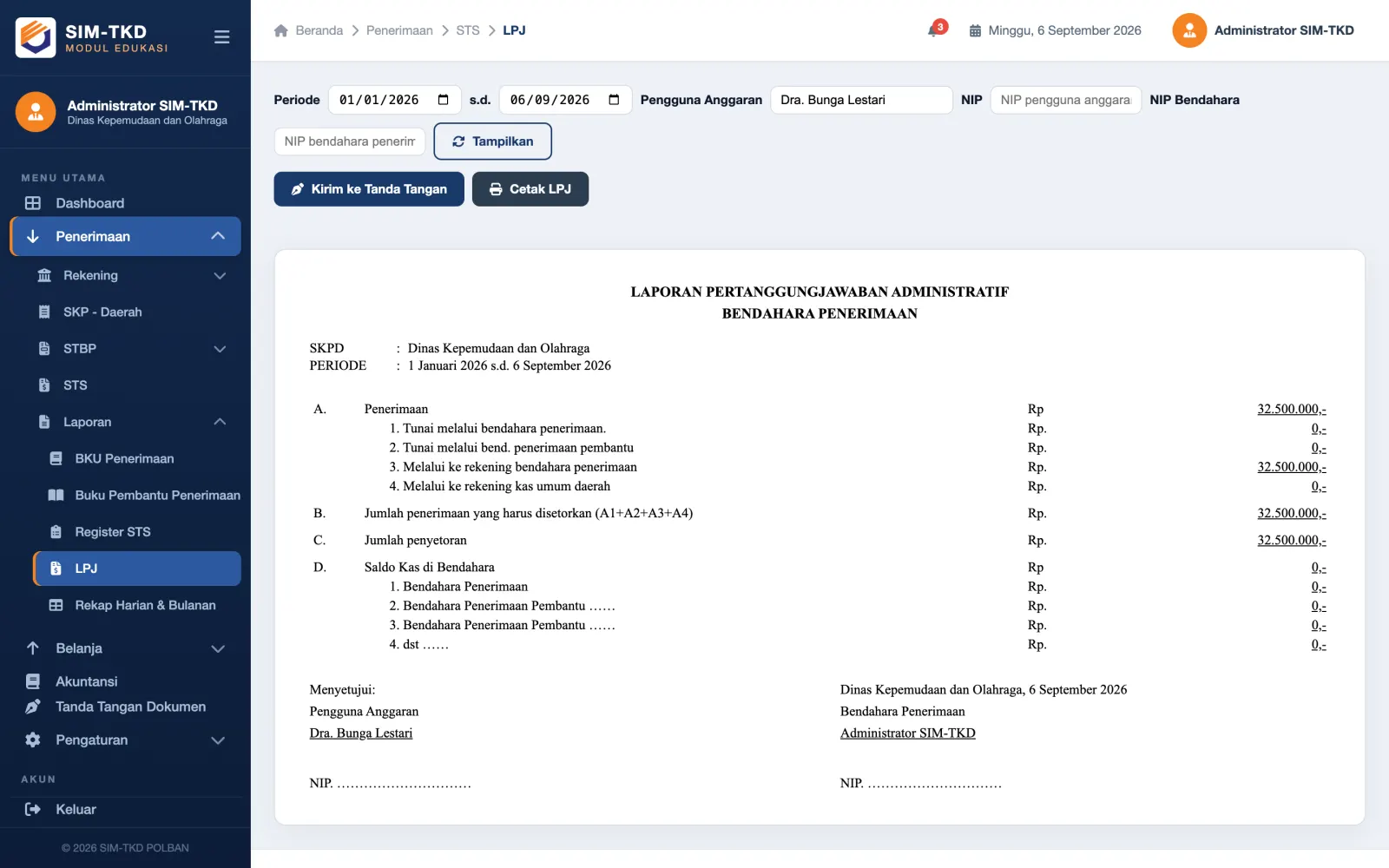
| LPJ Penerimaan (Gbr. 3.16) | Laporan pertanggungjawaban bendahara penerimaan atas setoran ke Kas Daerah. |
4. Modul Belanja (Mahasiswa)
Modul Belanja mensimulasikan siklus belanja SKPD dari perencanaan sampai pengeluaran kas:
Didukung dokumen pendukung NPD (nota pencairan dana kegiatan), Pengajuan TU, dan LPJ (syarat SPP jenis GU).
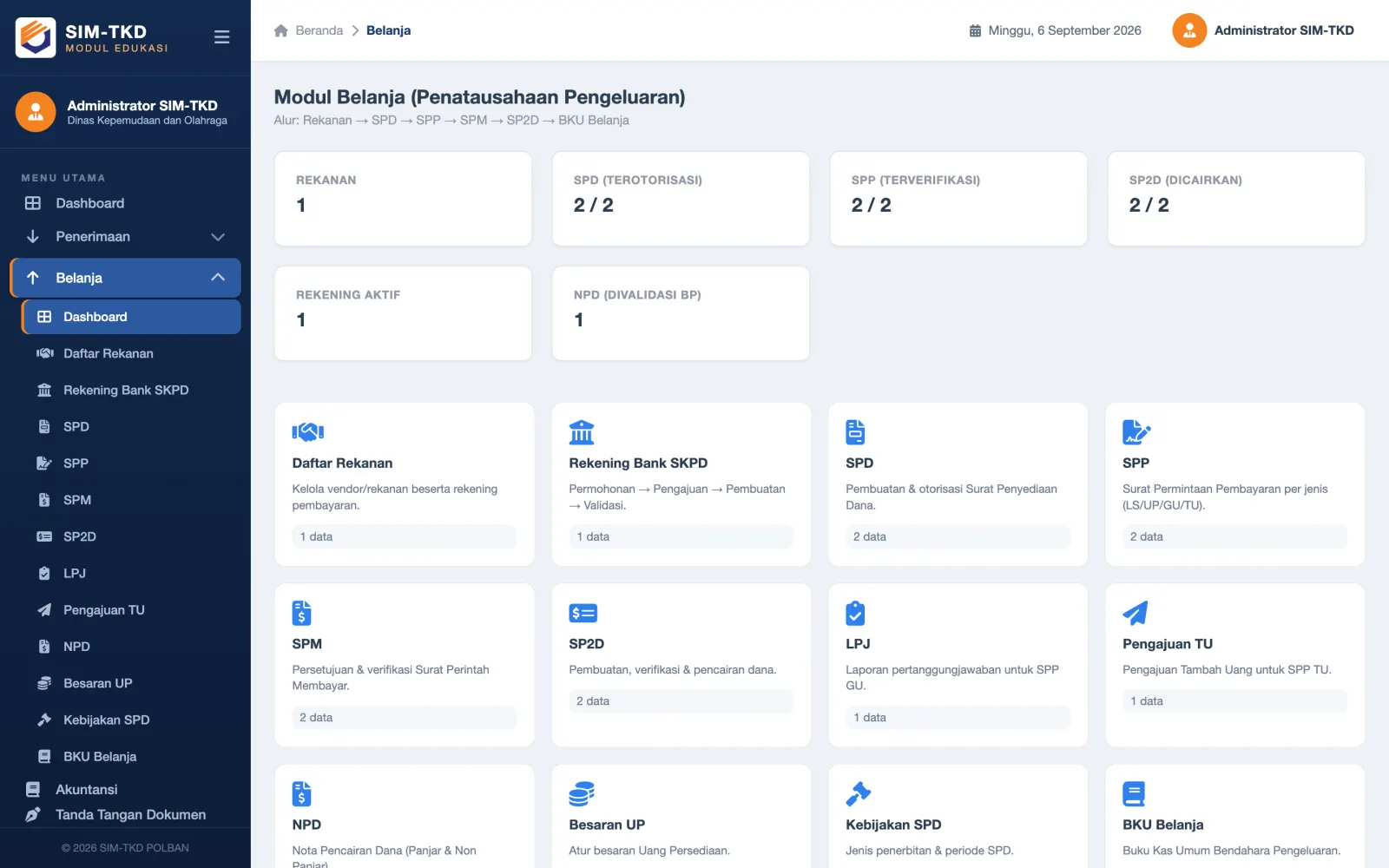
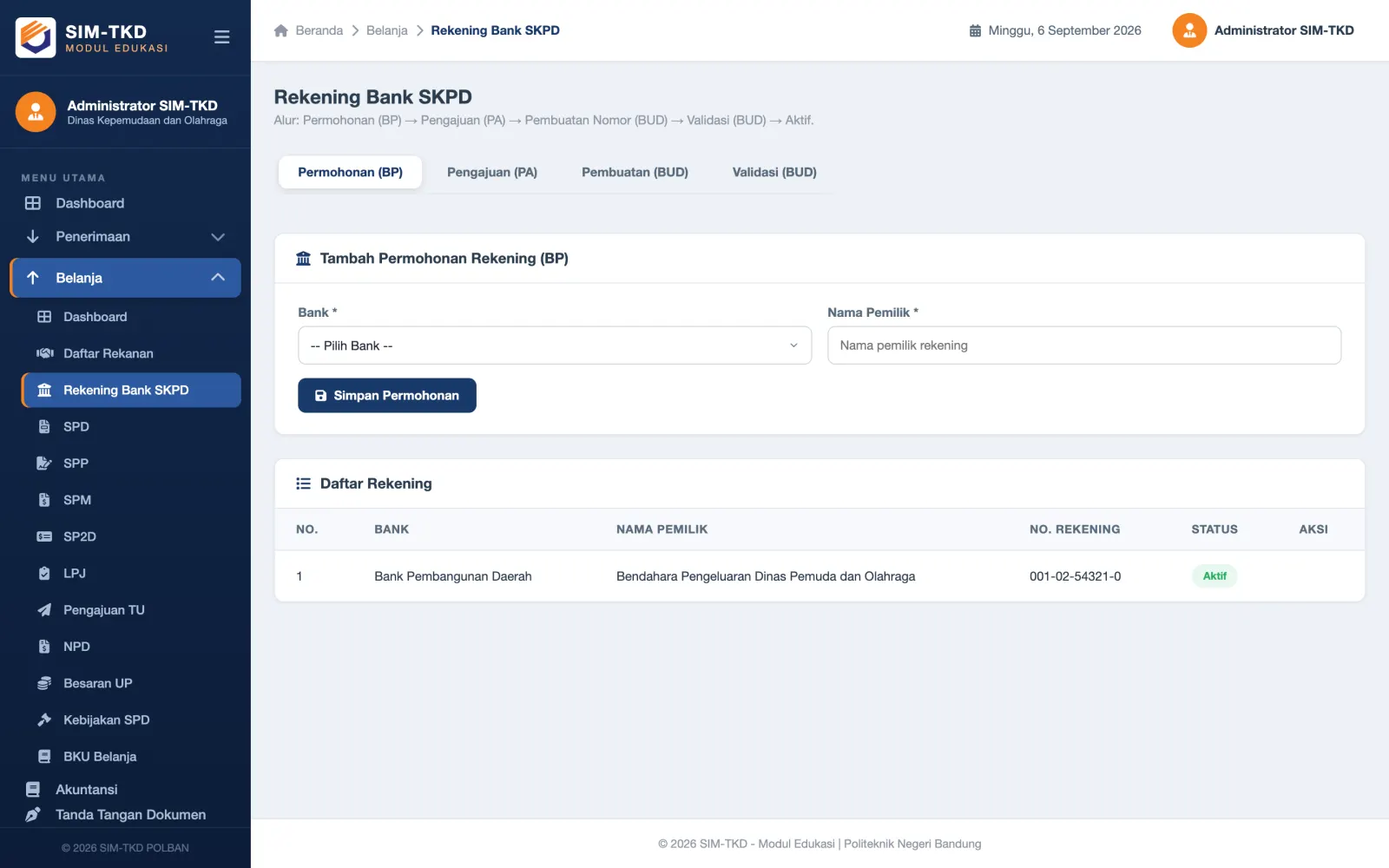
4.1 Rekening Bank SKPD
Alur 4 tahap: permohonan (BP) → pengajuan (PA) → pembuatan nomor (BUD) → validasi & aktif. Rekening aktif dipakai sebagai rekening tujuan pada SP2D.
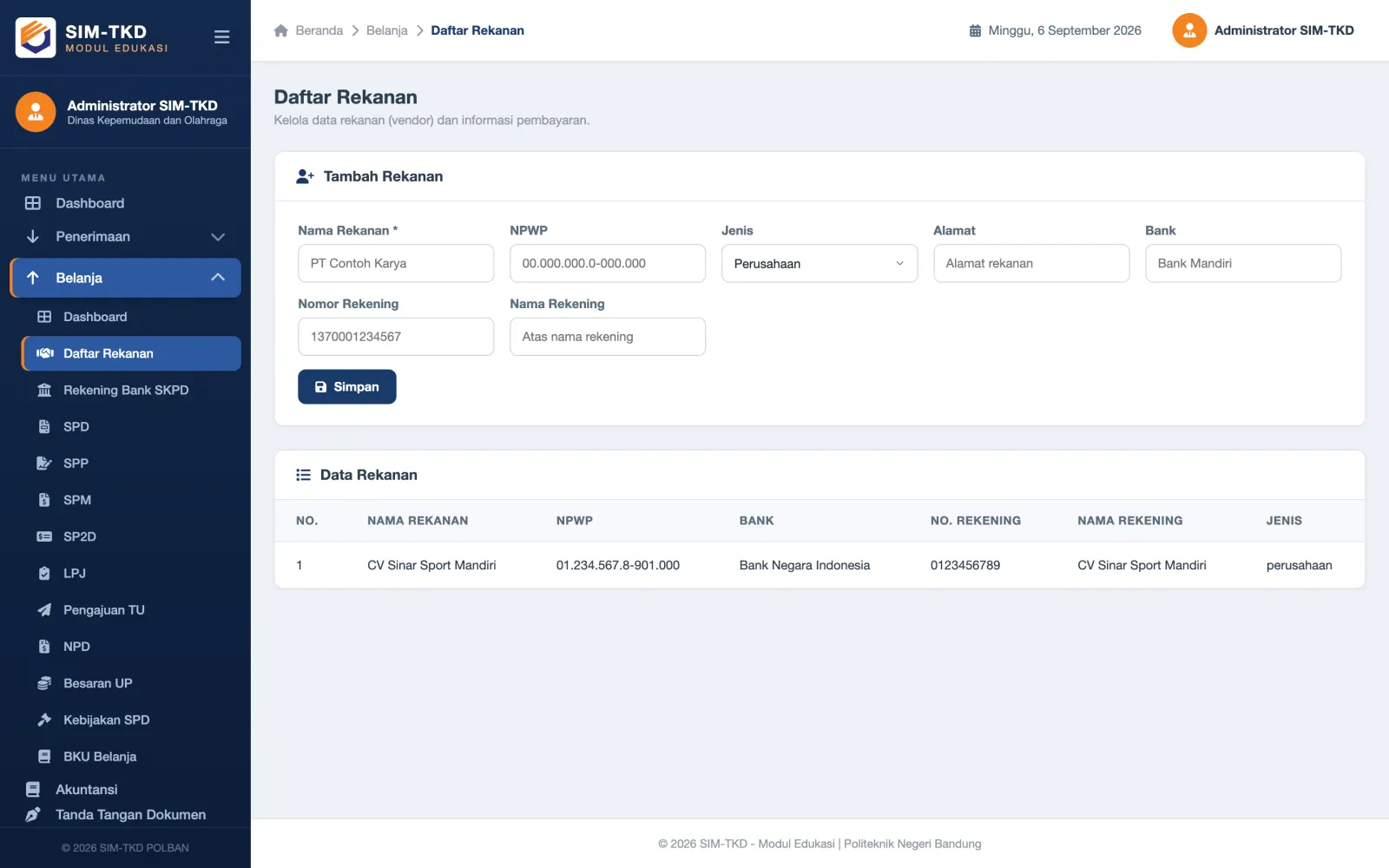
4.2 Daftar Rekanan
Simpan data penyedia (perusahaan/perseorangan): nama, NPWP, alamat, bank, dan nomor rekening. Rekanan dipilih saat membuat SPP jenis LS Barang dan Jasa.
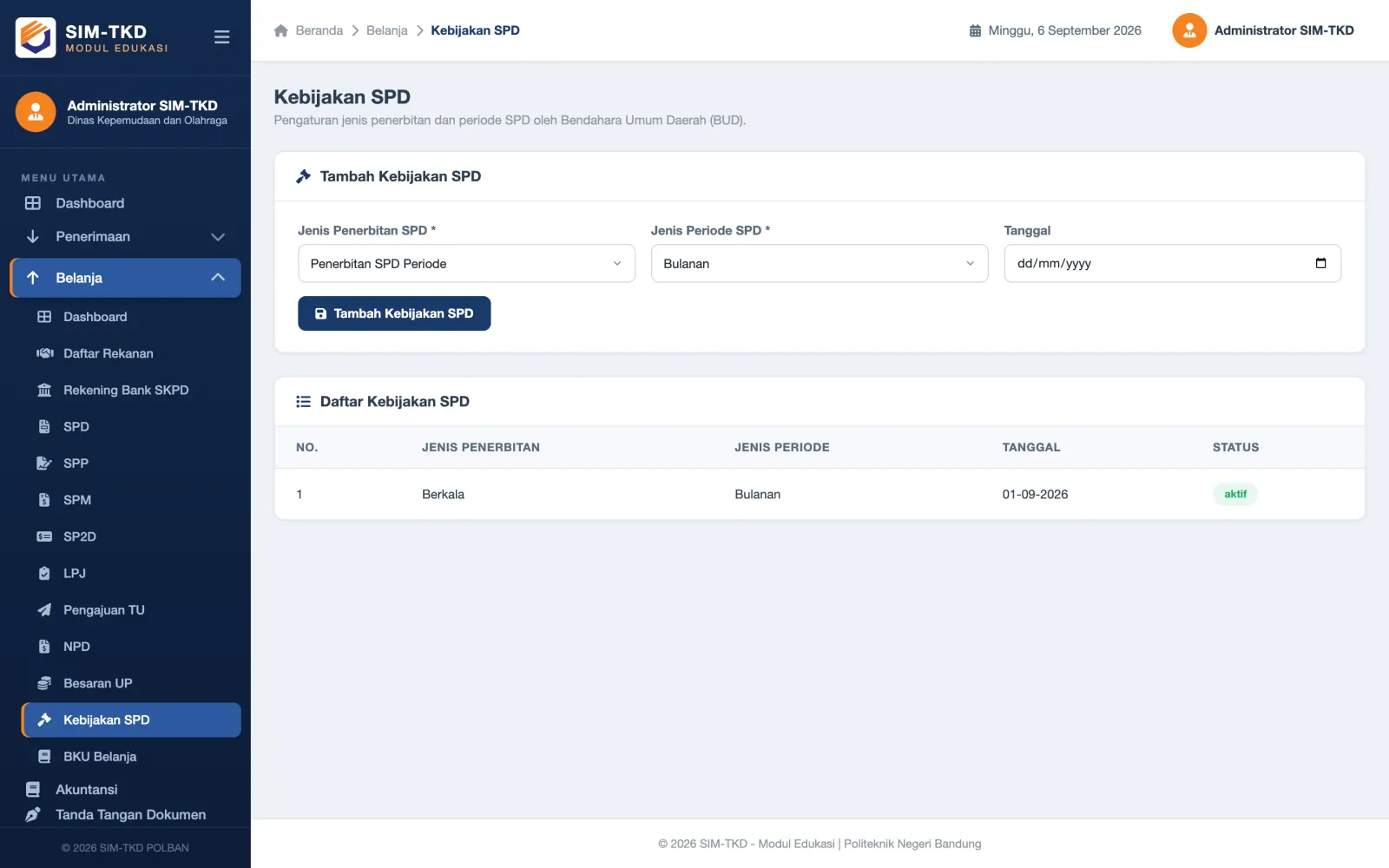
4.3 Kebijakan SPD & Besaran UP (aturan penerbitan BUD)
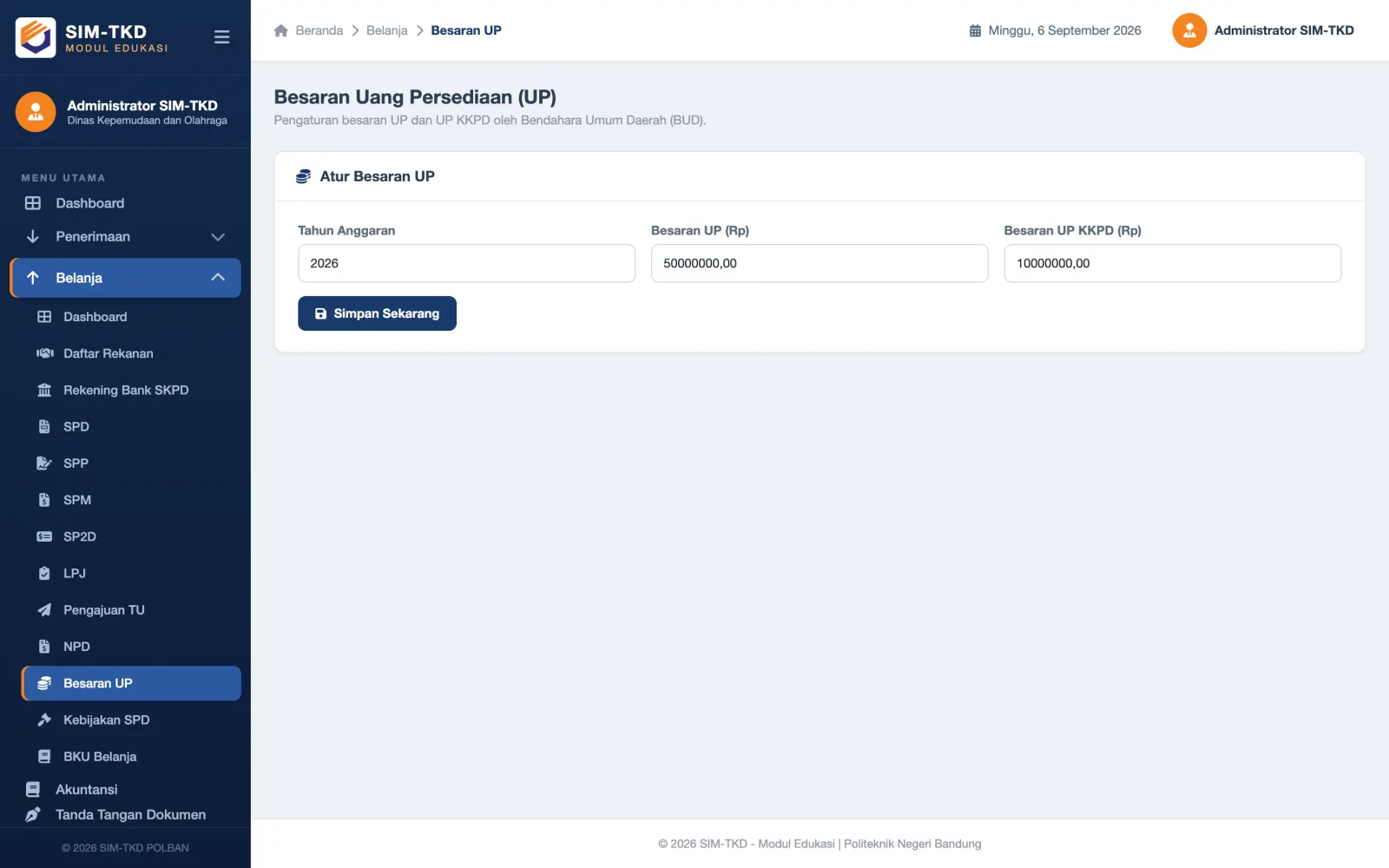
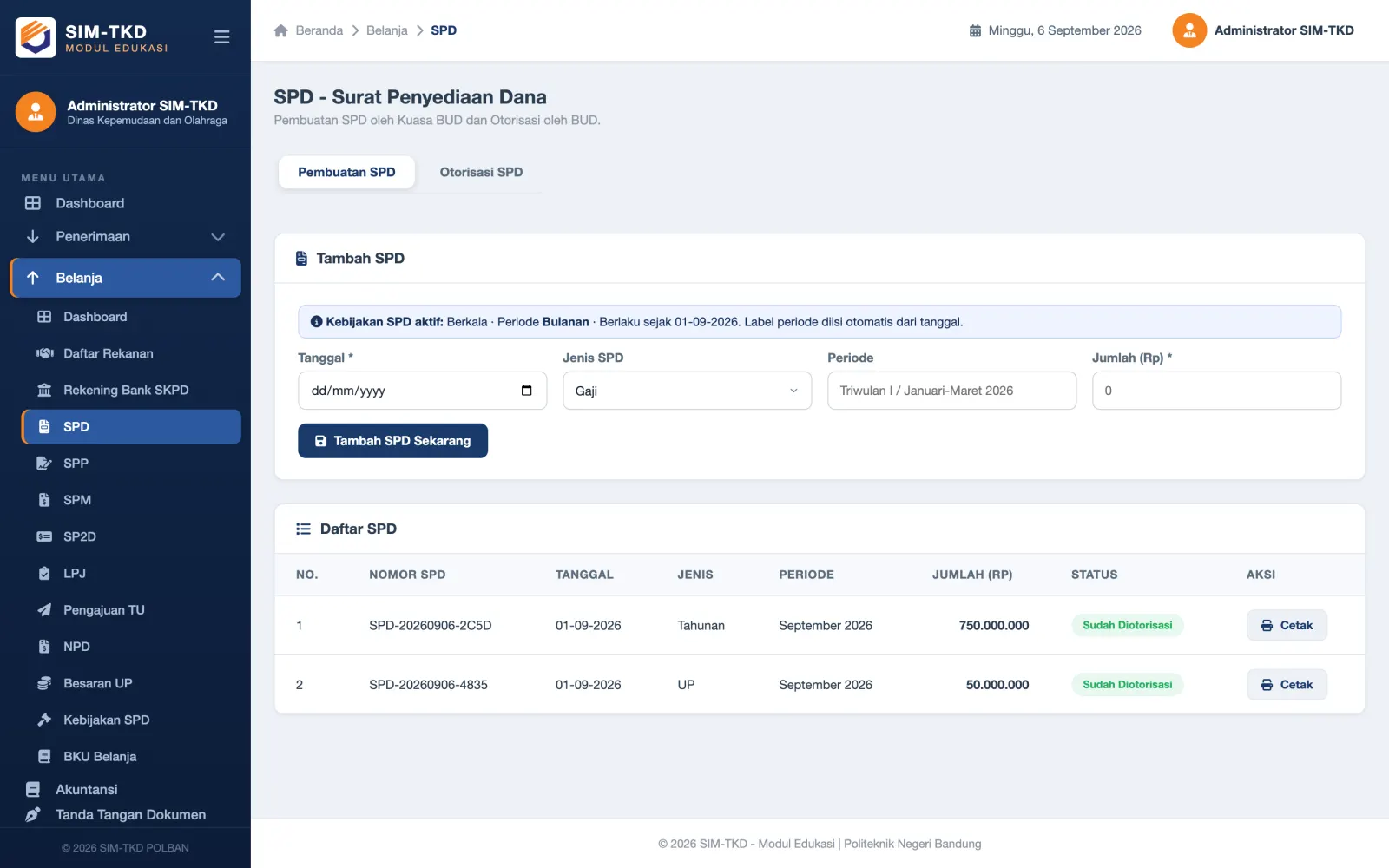
Kebijakan SPD menentukan jenis penerbitan (mis. Berkala) dan periode (mis. Bulanan). Bila kebijakan aktif, label periode pada SPD diisi otomatis dari tanggal dan jenis periode SPD harus sesuai. Besaran UP membatasi plafon Uang Persediaan per tahun (termasuk KKPD).
4.4 SPD — Surat Penyediaan Dana
4.5 SPP — Surat Permintaan Pembayaran
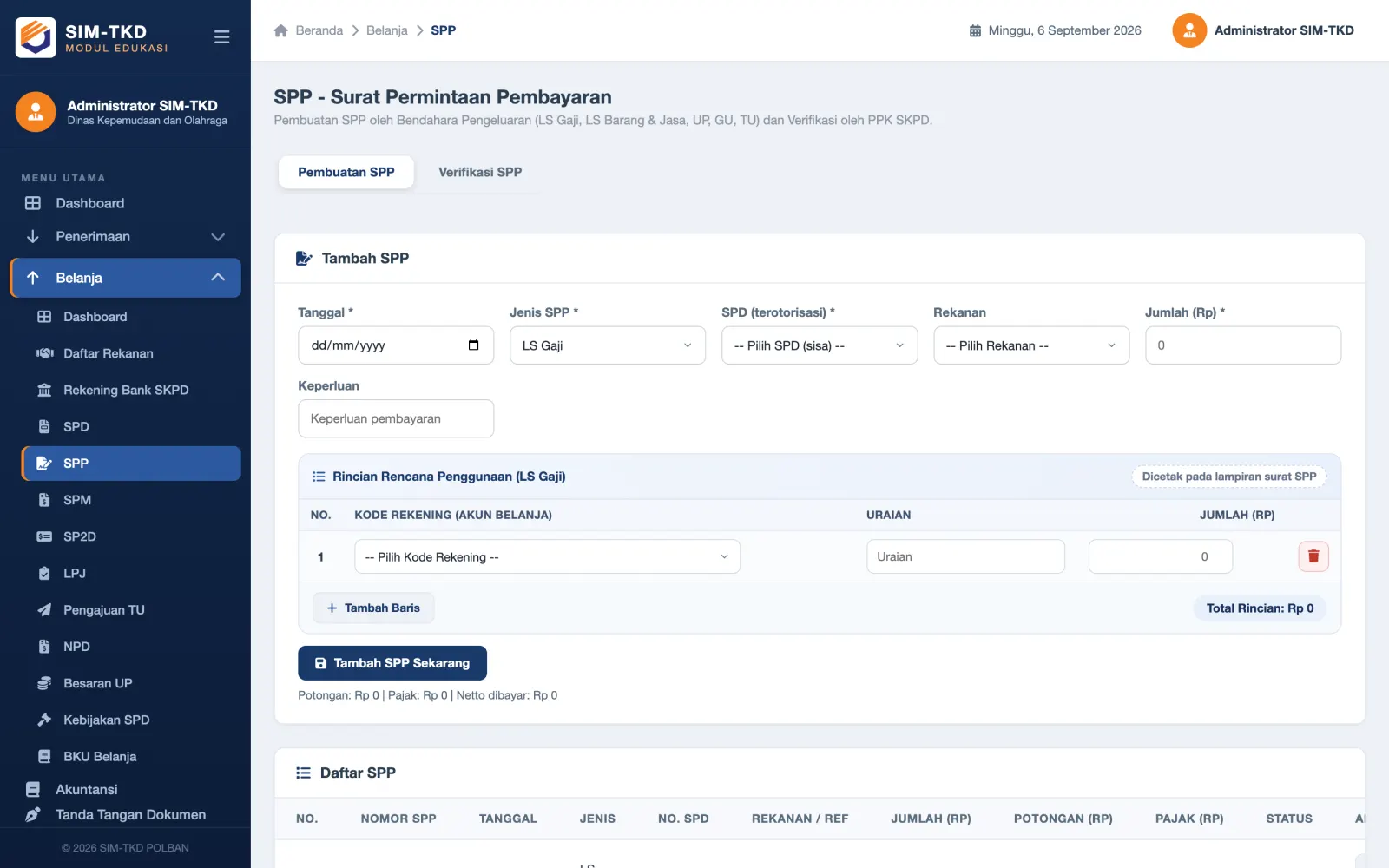
SPP dibuat per jenis: LS Gaji (rincian kode rekening belanja multi-baris), LS Barang & Jasa (dengan rekanan serta potongan seperti PPh 21 dan pajak seperti PPN — nilai dapat berupa persen otomatis atau nominal), UP, GU (wajib memilih LPJ), dan TU (wajib memilih Pengajuan TU). Setiap SPP wajib merujuk SPD terotorisasi.
4.6 SPM — Surat Perintah Membayar
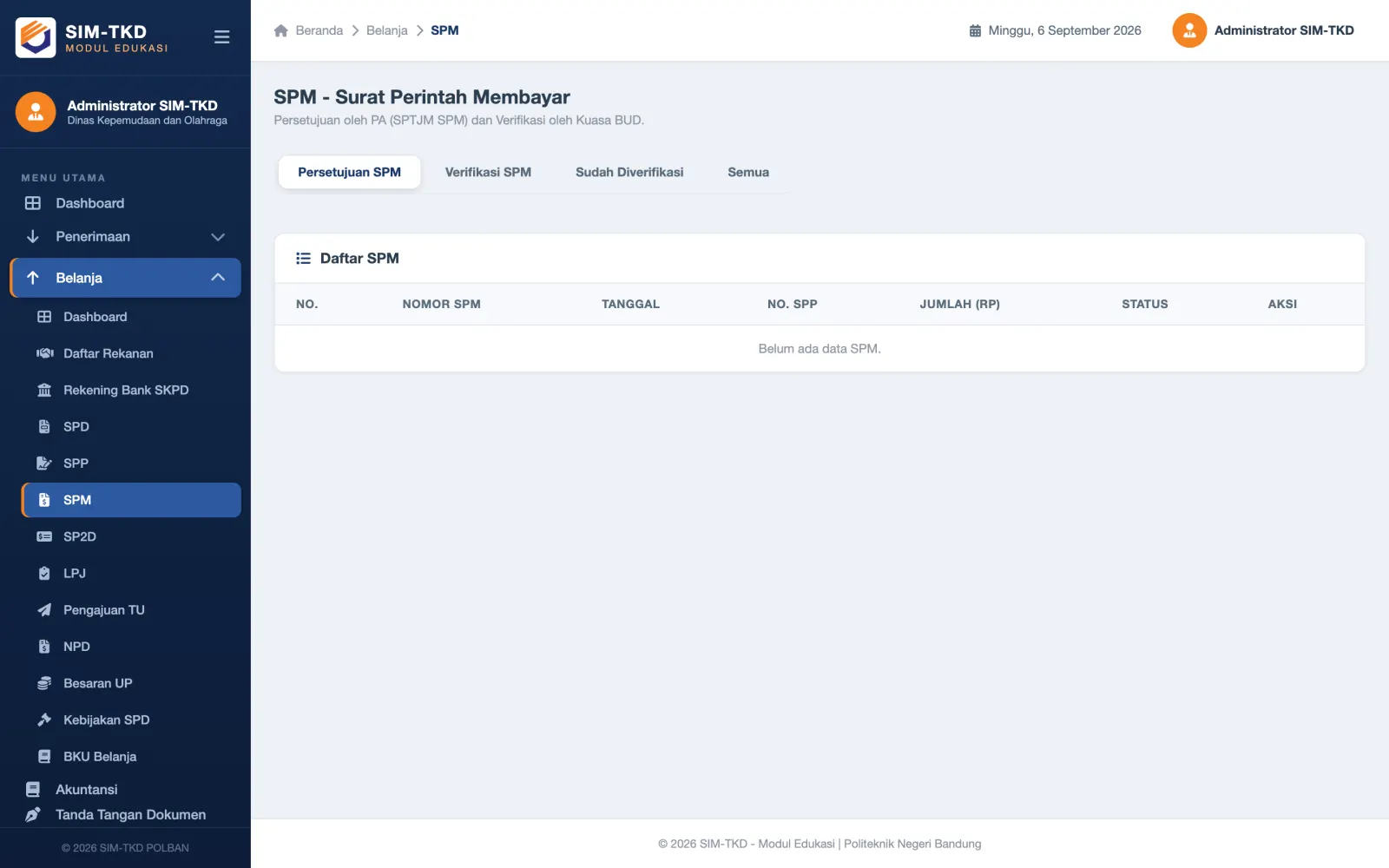
Ketika SPP diverifikasi setuju, sistem otomatis membuat SPM dengan nilai netto (jumlah − potongan − pajak). SPM kemudian melalui persetujuan (SPTJM SPM dibuat) lalu verifikasi BUD.
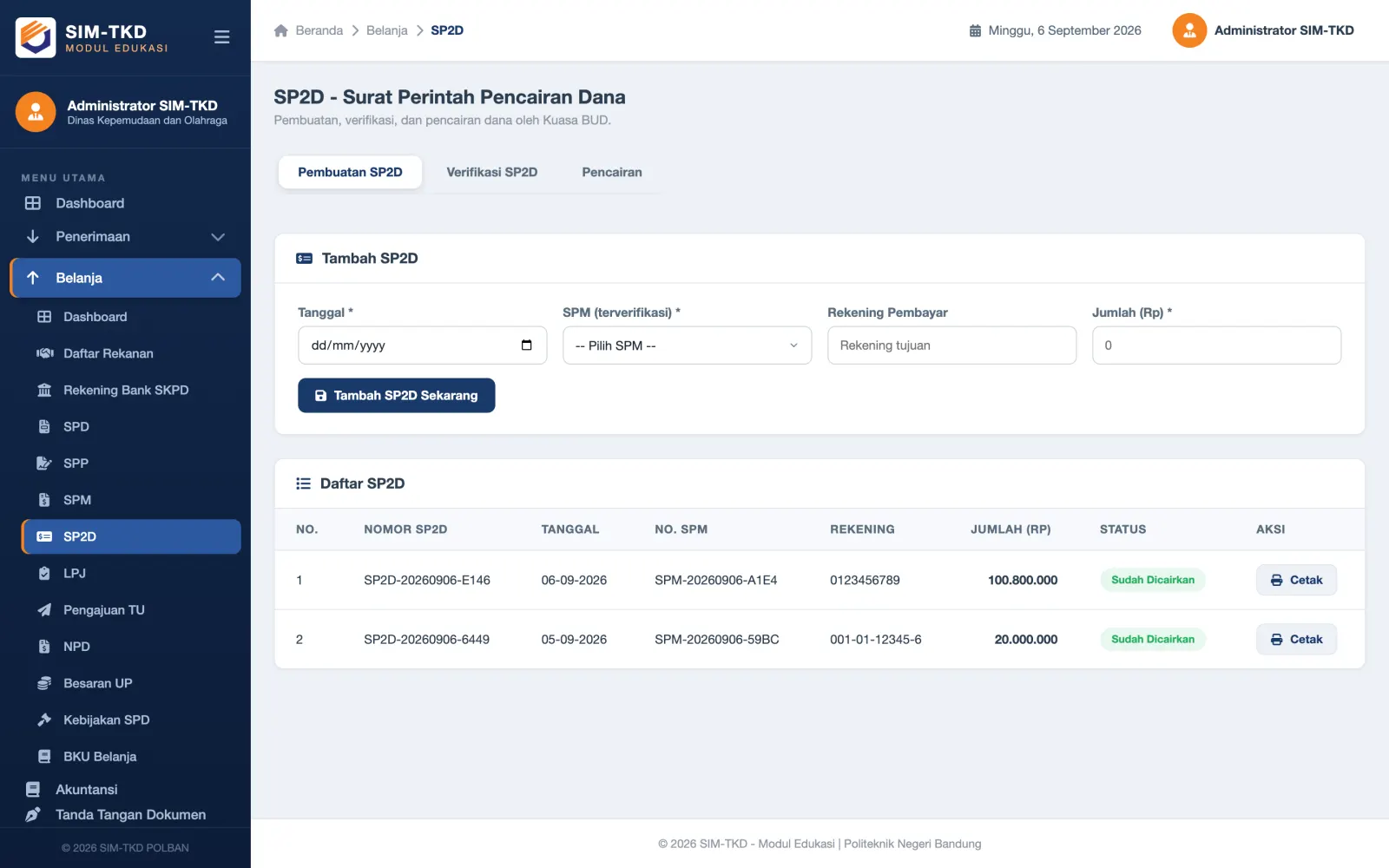
4.7 SP2D — Surat Perintah Pencairan Dana
SP2D dibuat dari SPM yang sudah diverifikasi, berisi rekening tujuan dan jumlah netto. Setelah dibuat, SP2D diverifikasi lalu dicairkan (transfer) — status berubah menjadi sudah_dicairkan dan masuk ke BKU Belanja.
4.8 NPD — Nota Pencairan Dana
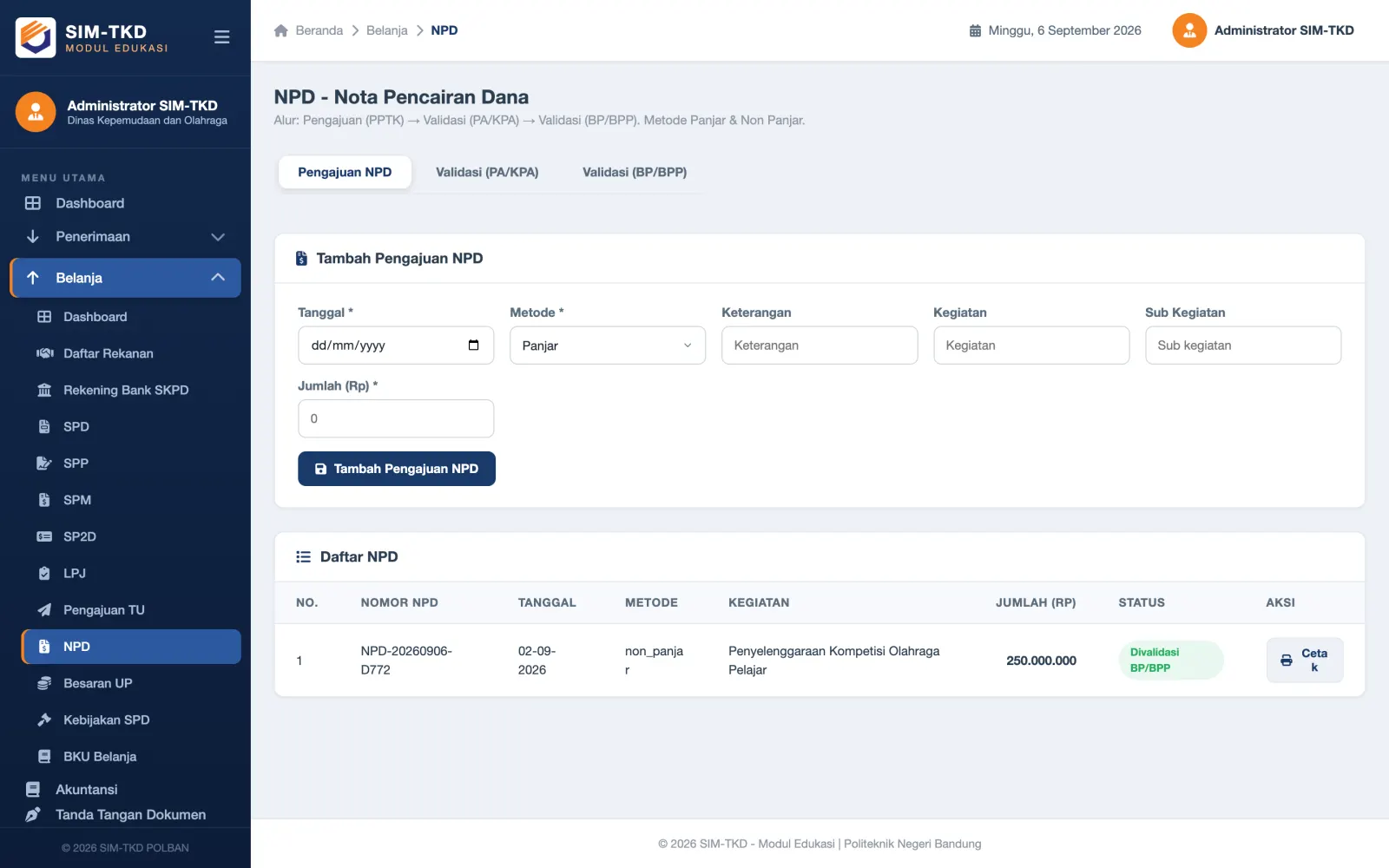
NPD diajukan untuk pencairan dana kegiatan (metode panjar atau non-panjar), lengkap dengan kegiatan dan sub kegiatan. Validasi dua lapis: PA/KPA kemudian BP/BPP.
4.9 Pengajuan TU
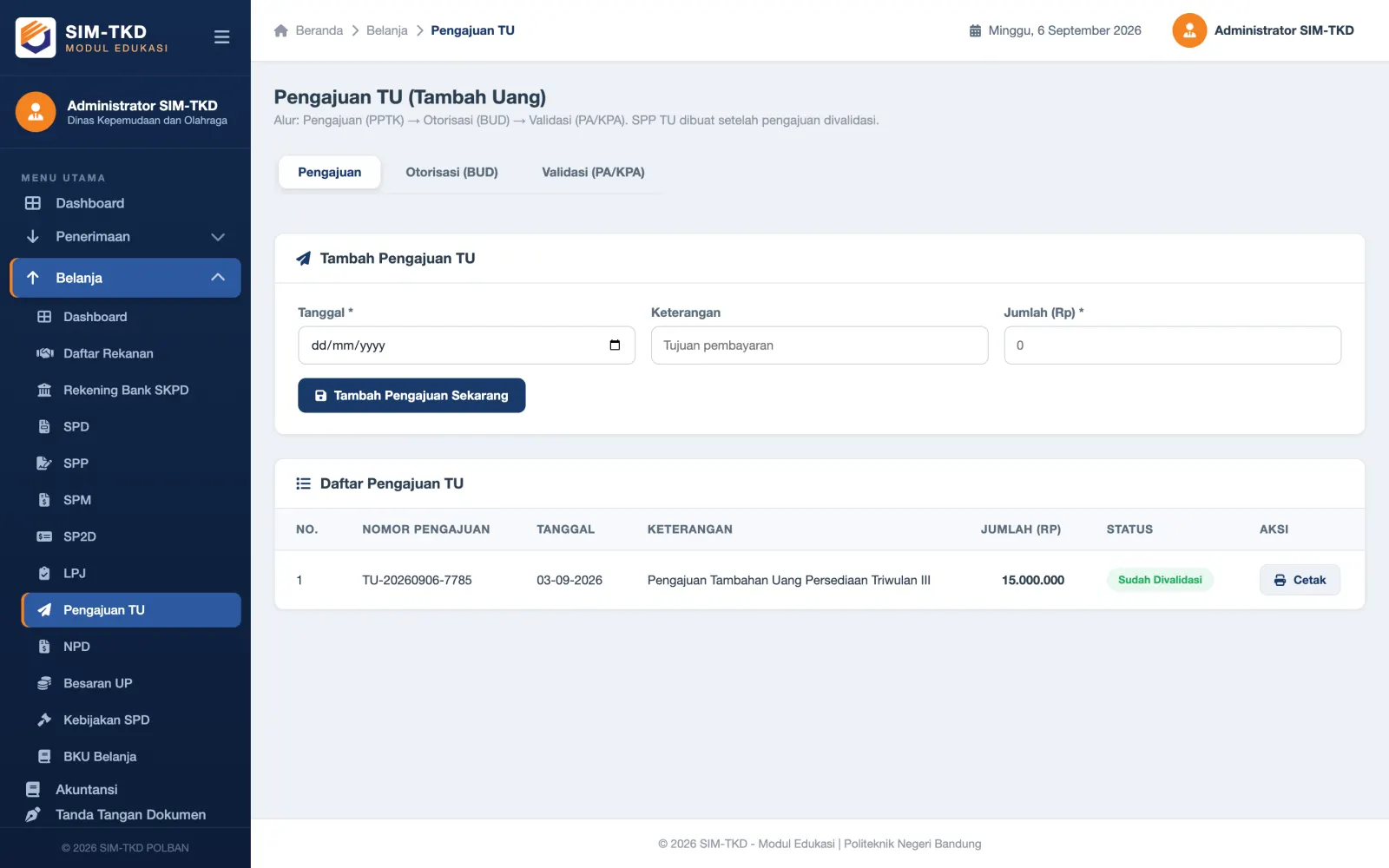
Pengajuan Tambahan Uang Persediaan melalui tiga tahap: dibuat bendahara → otorisasi BUD → validasi PA/KPA. Pengajuan yang sudah tervalidasi dipilih saat membuat SPP jenis TU.
4.10 LPJ — Laporan Pertanggungjawaban
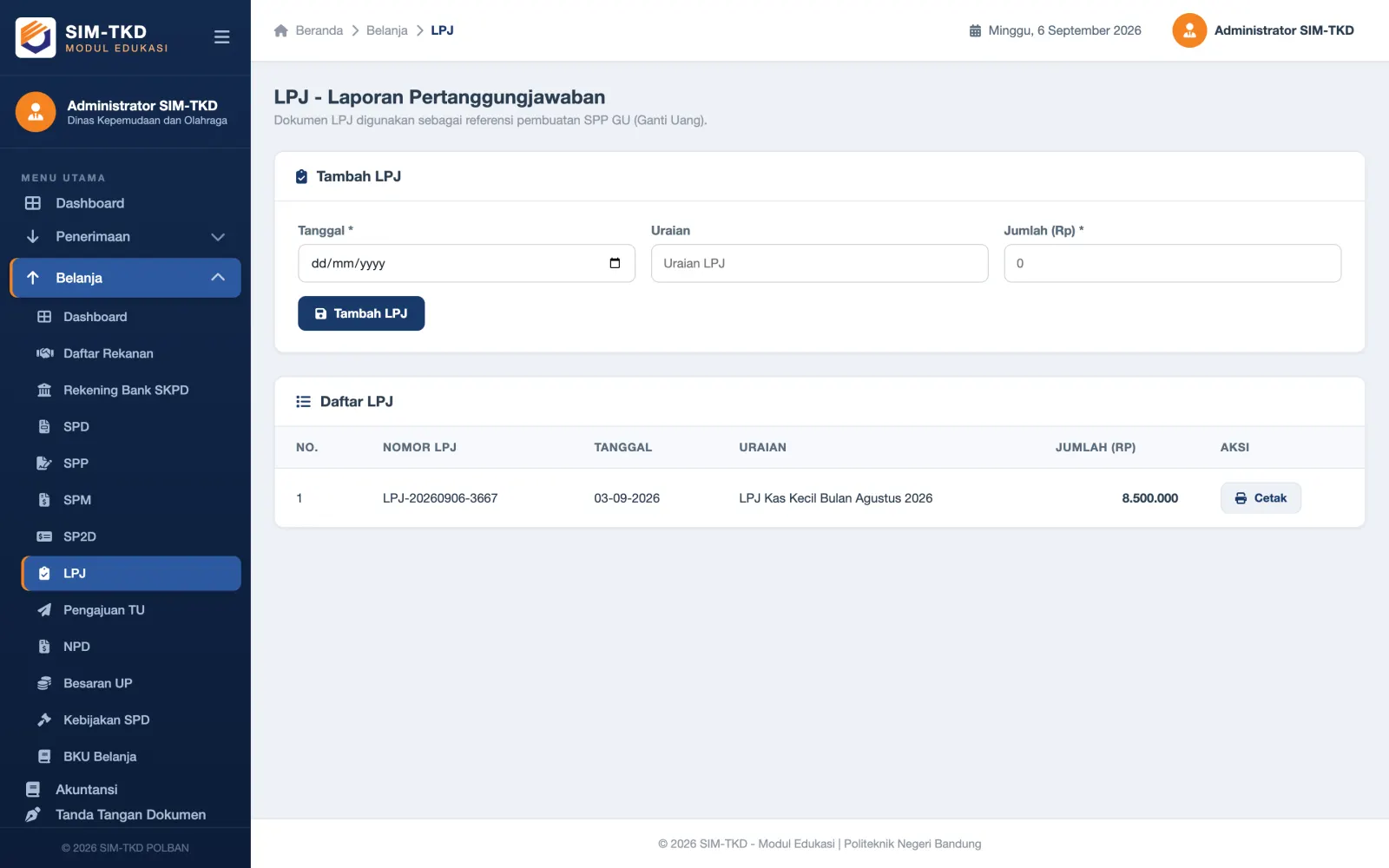
LPJ dicatat sebagai pertanggungjawaban pengeluaran (contoh: LPJ kas kecil bulanan). LPJ menjadi syarat wajib SPP jenis GU.
4.11 BKU Belanja
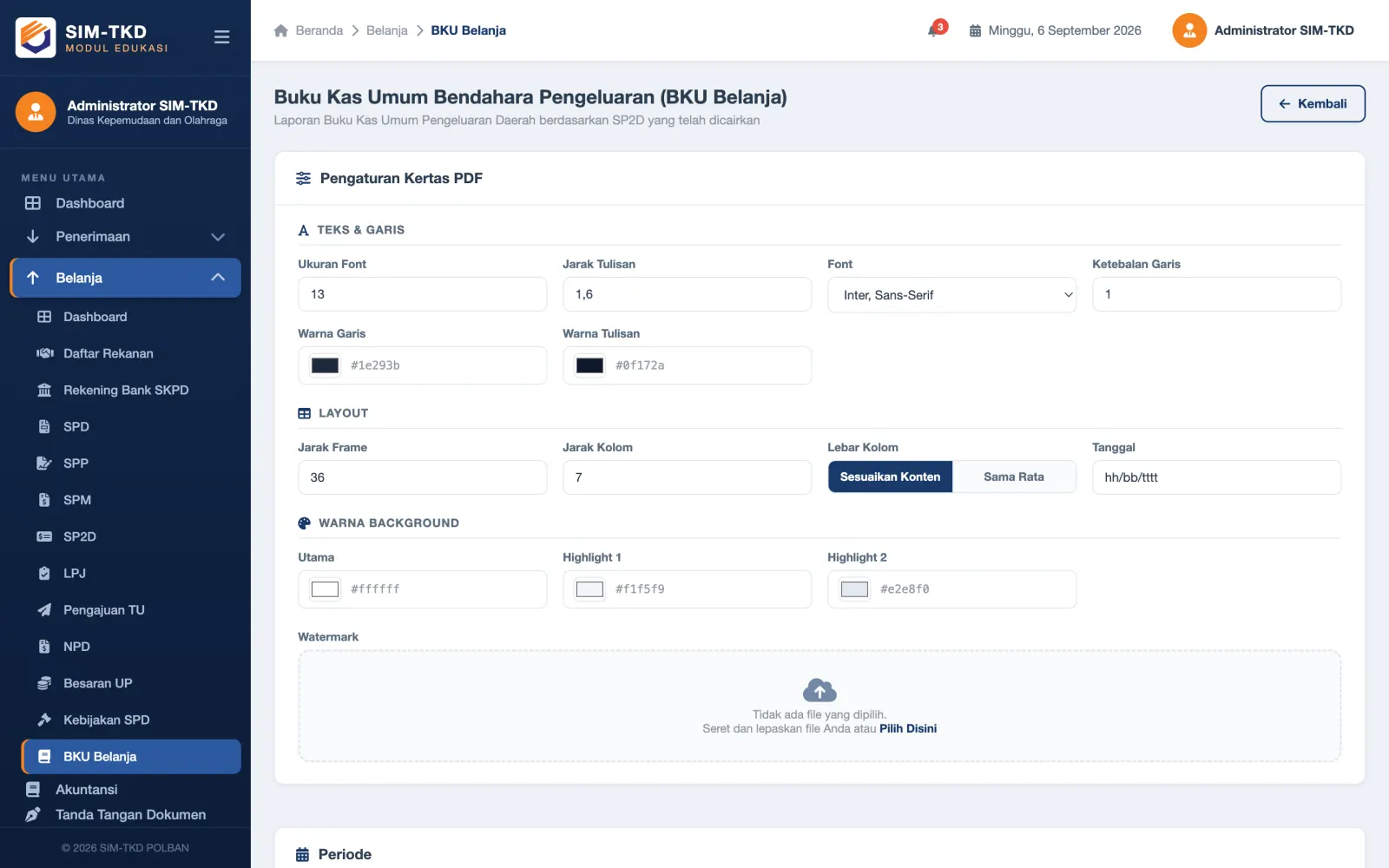
Buku Kas Umum Belanja merekap seluruh SP2D yang telah dicairkan pada rentang tanggal tertentu — gambaran pengeluaran kas dinas.
5. Modul Pengaturan (Dosen)
Menu Pengaturan berisi data induk yang membatasi/mengatur pekerjaan mahasiswa. Dosen sebaiknya menyiapkan pengaturan ini sebelum praktik dimulai.
5.1 Akun Penerimaan
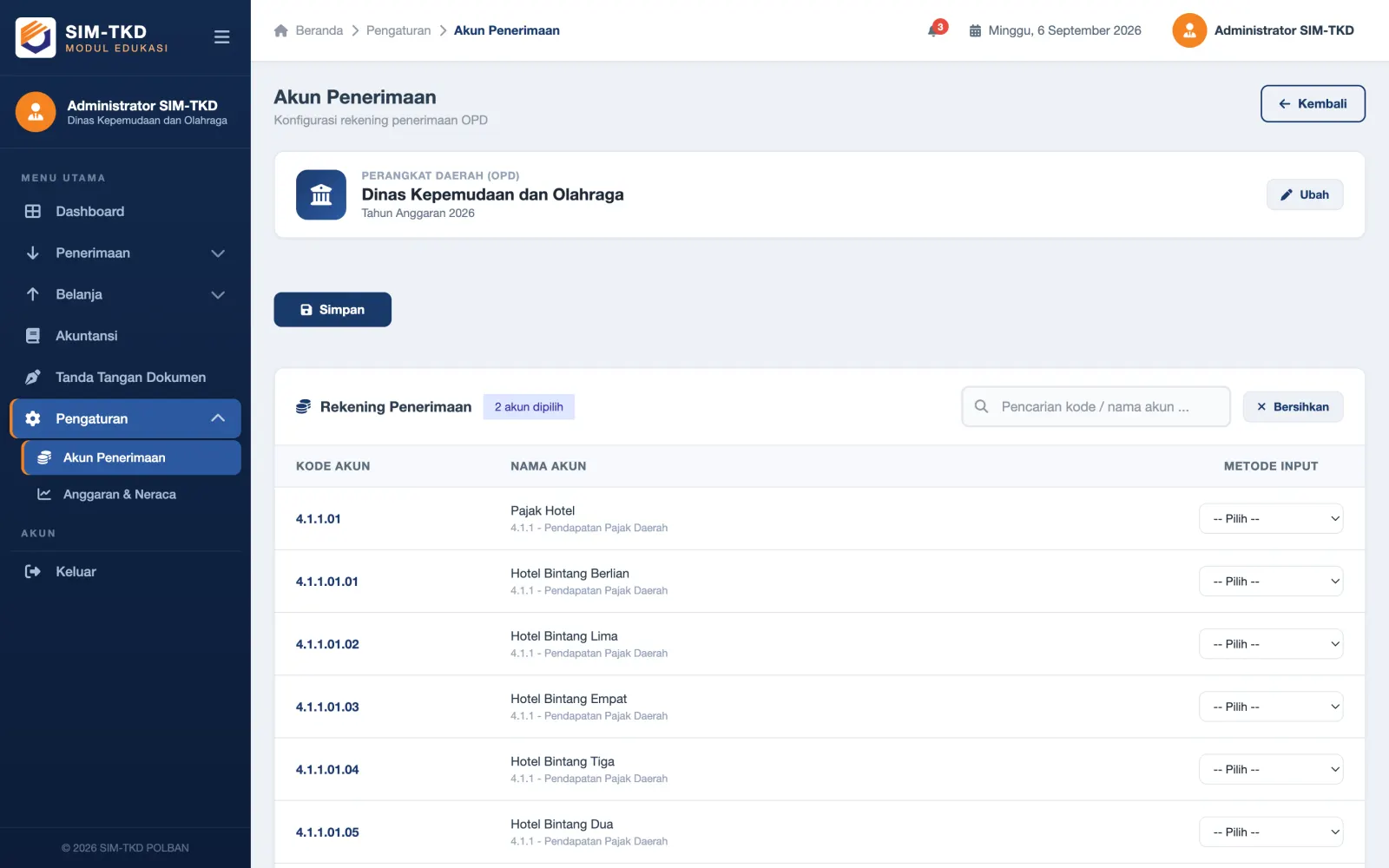
Daftar akun/kode penerimaan daerah (mis. 4.1.01.01 Pajak Hotel). Hanya akun dengan status aktif yang dapat dipilih mahasiswa saat membuat SKP Daerah — jenis pajak SKP wajib berasal dari daftar ini. Tersedia input satu-satu, tambah massal (bulk), serta impor data.
5.2 Anggaran & Neraca
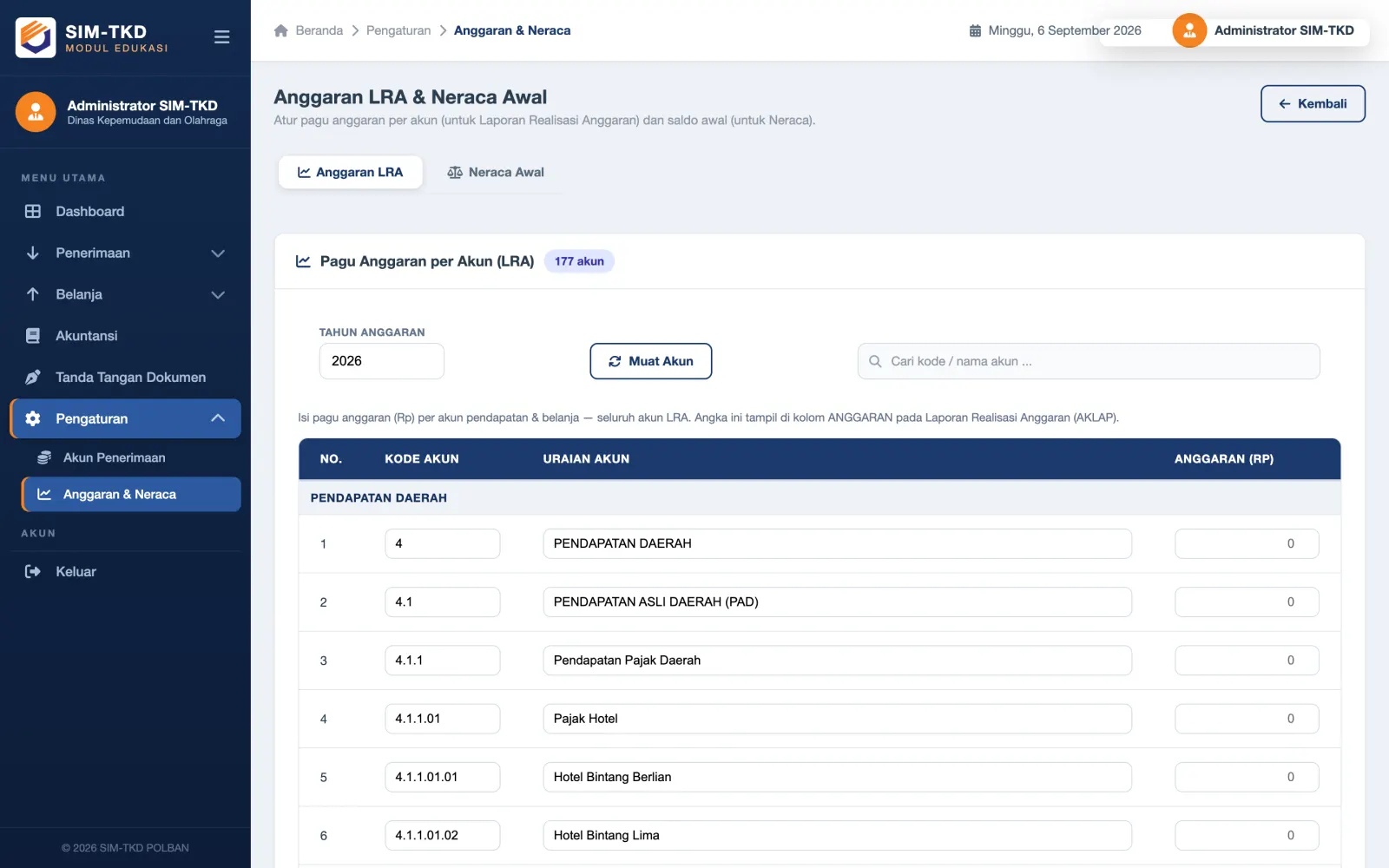
Halaman ini menyiapkan anggaran LRA (target pendapatan/belanja per akun) dan neraca awal (saldo awal akun neraca) yang menjadi dasar laporan akuntansi AKLAP pada Bagian 6.
6. Modul Akuntansi AKLAP (Dosen)
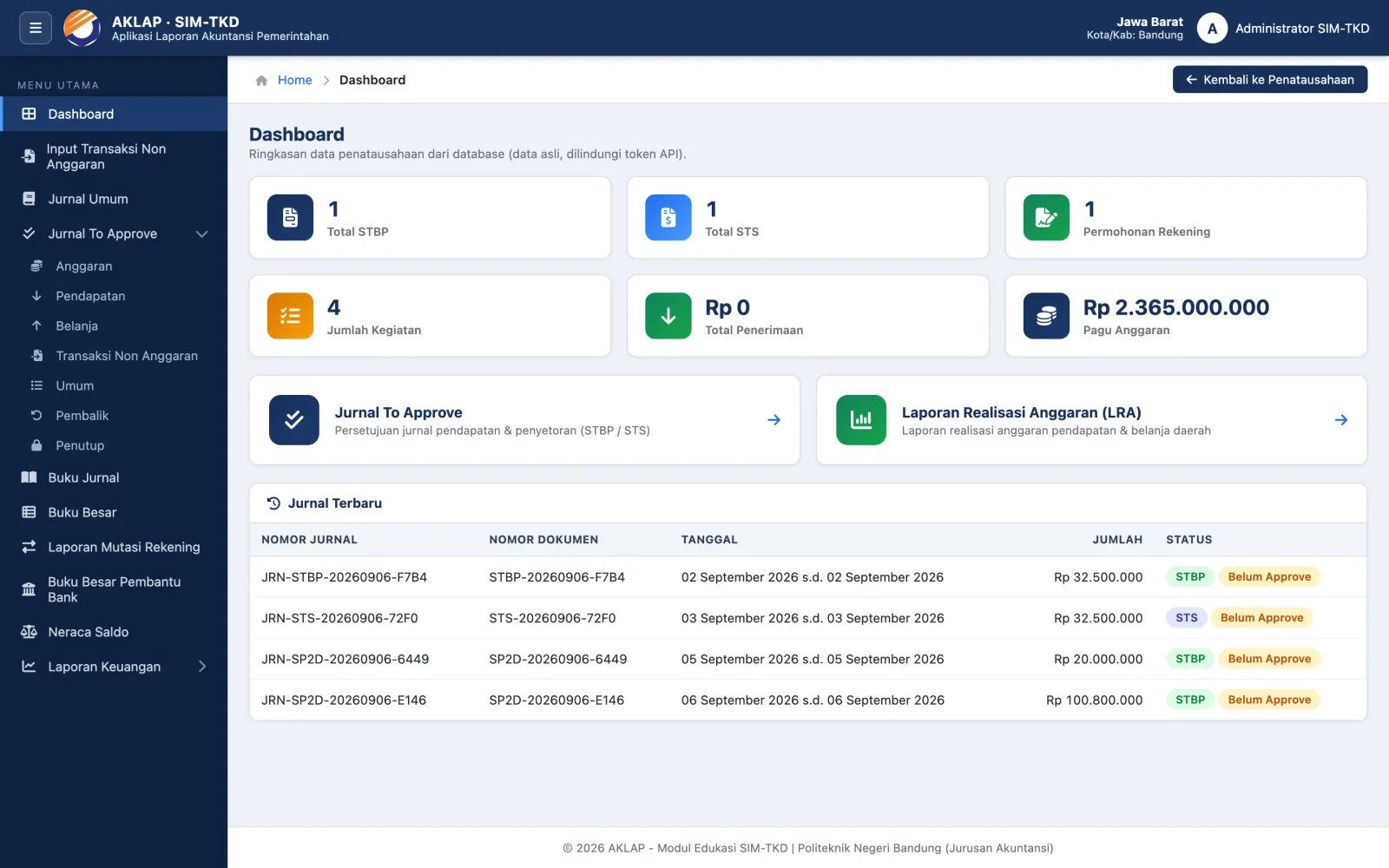
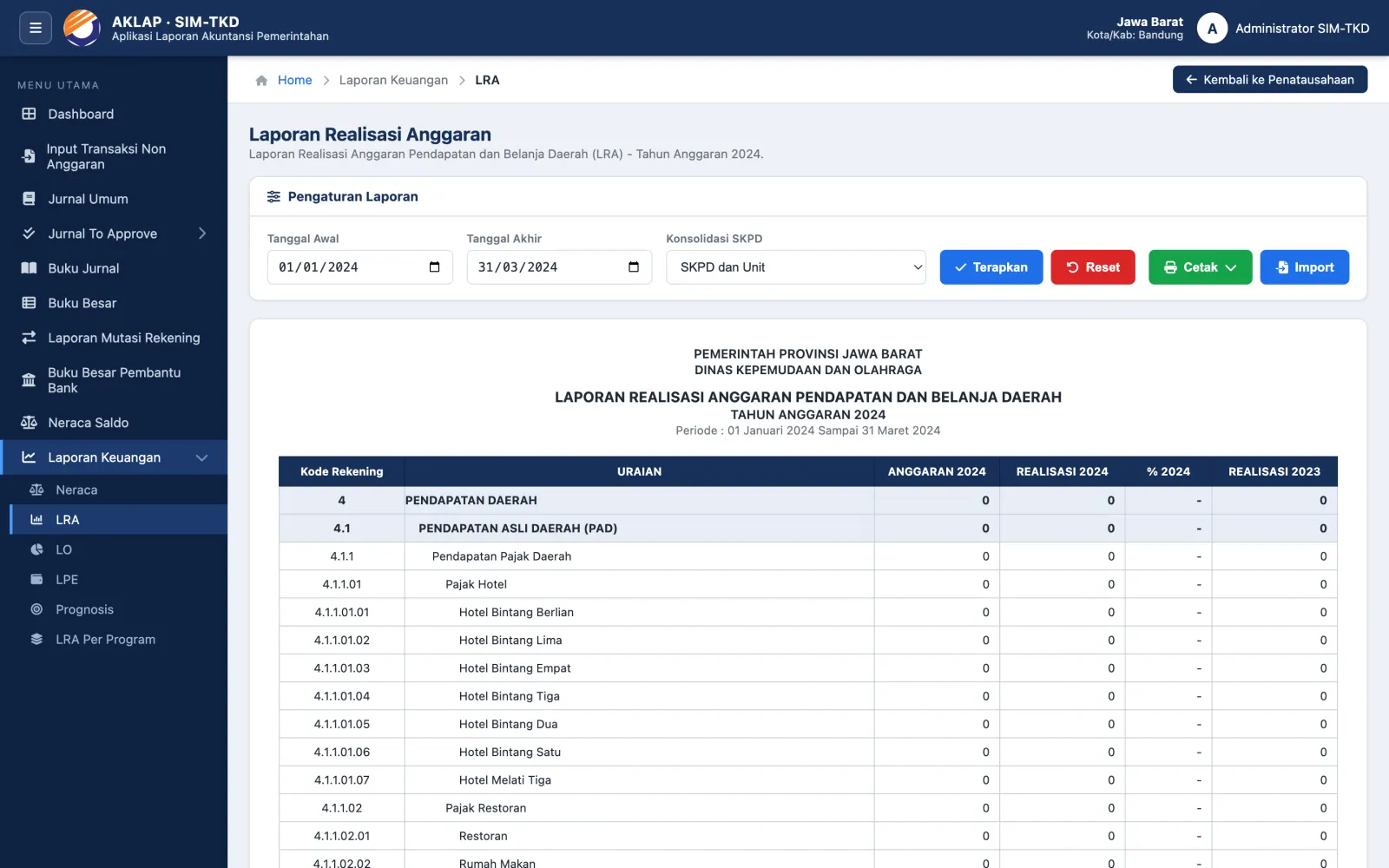
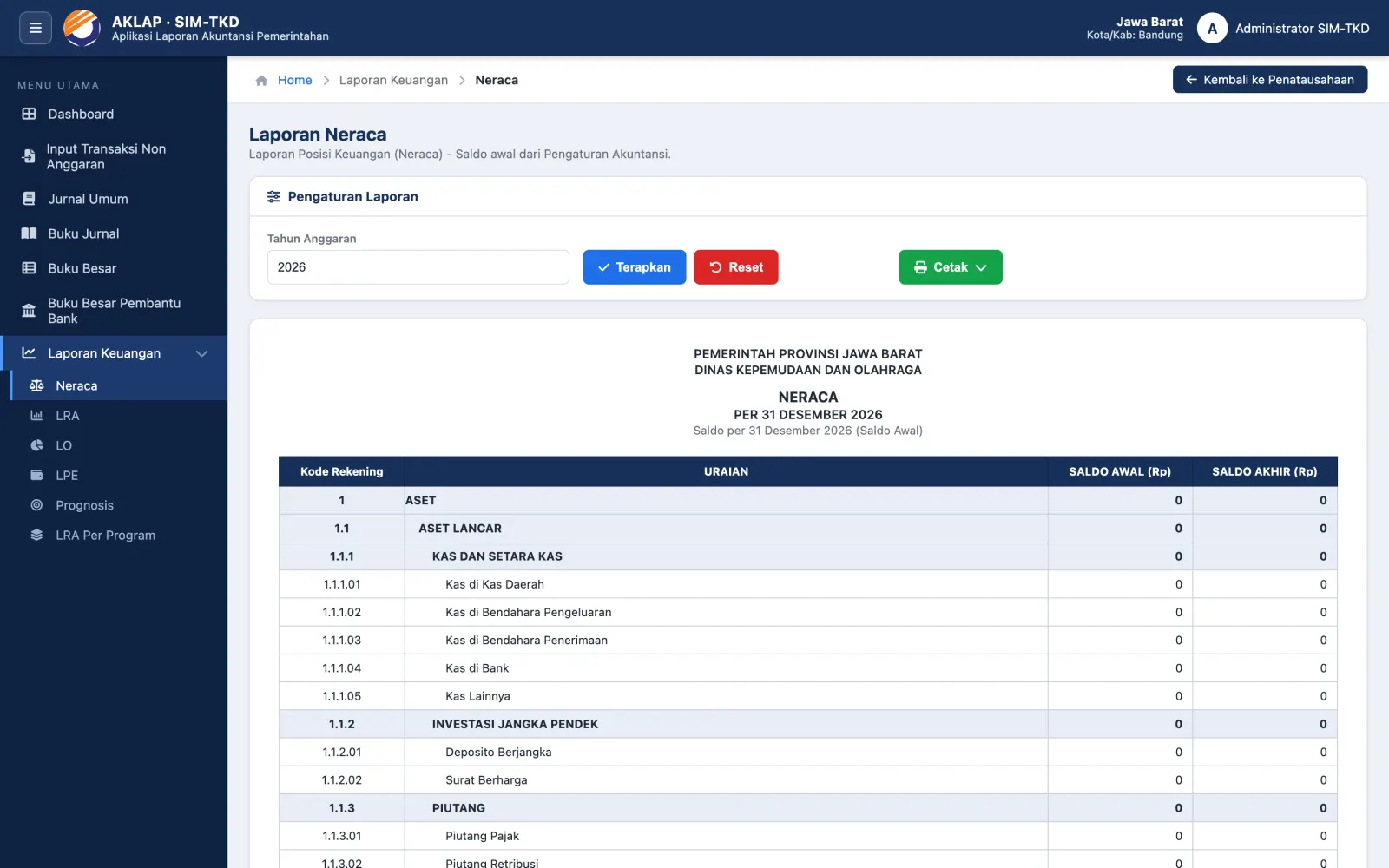
AKLAP (Aplikasi Laporan Akuntansi Pemerintahan) diakses dari aplikasi utama melalui menu Akuntansi — Anda langsung masuk tanpa login ulang dan data tetap terbatas pada instansi Anda. Tombol Kembali ke Penatausahaan tersedia di pojok kanan atas.
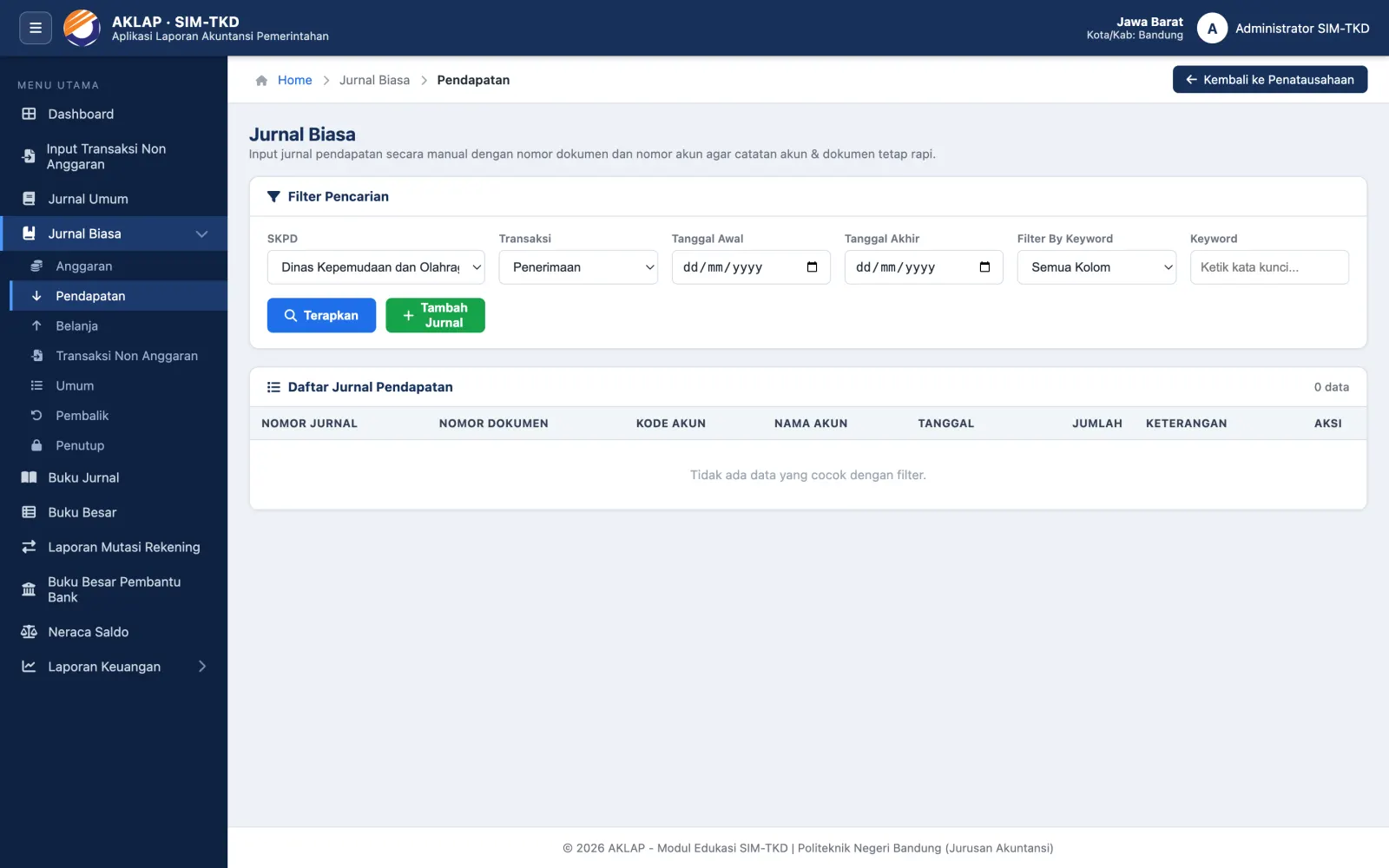
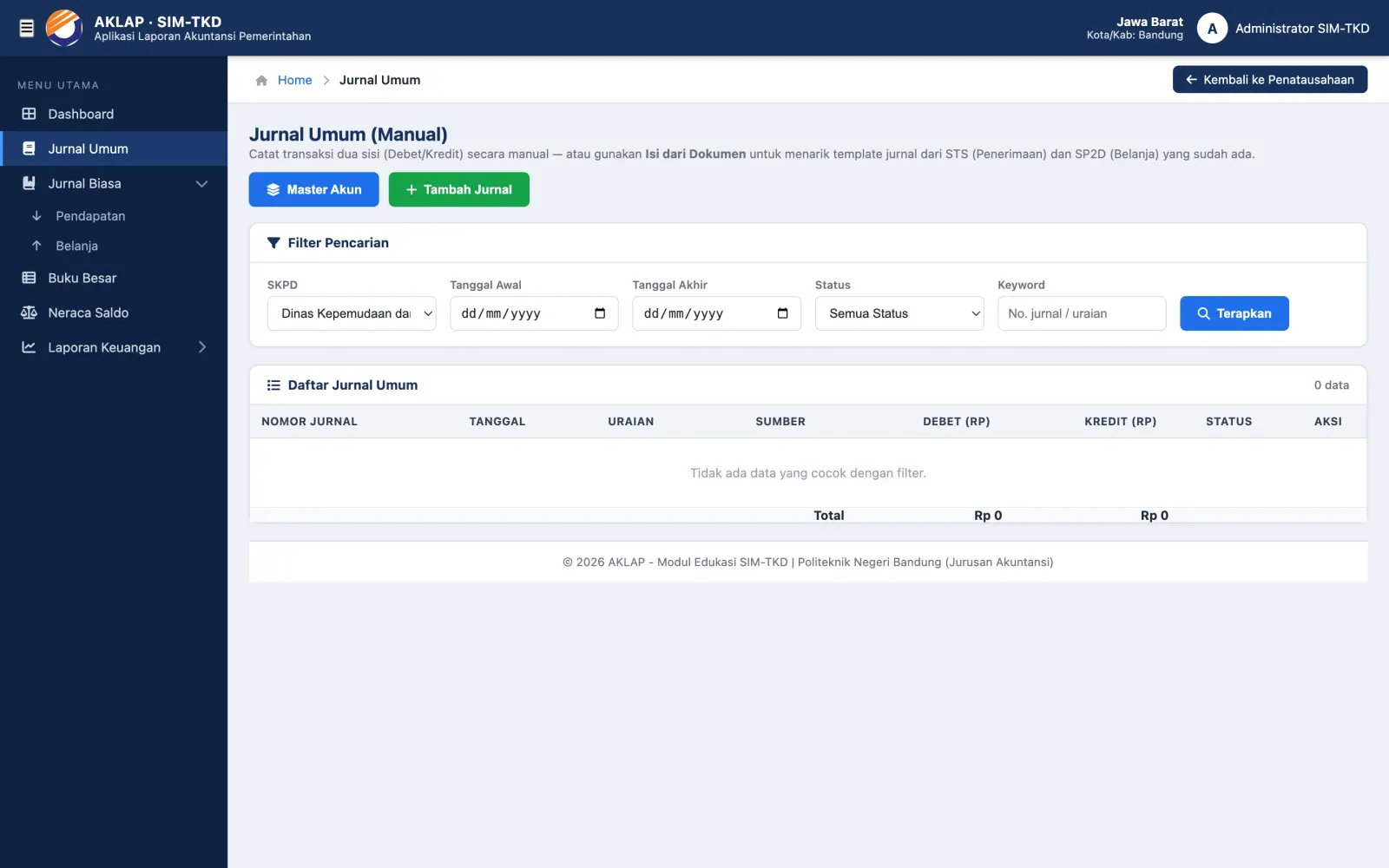
6.1 Jurnal Umum — Manual, Isi dari Dokumen, & Cetak per Jurnal
Ada dua cara mencatat jurnal:
6.2 Buku Besar & Neraca Saldo
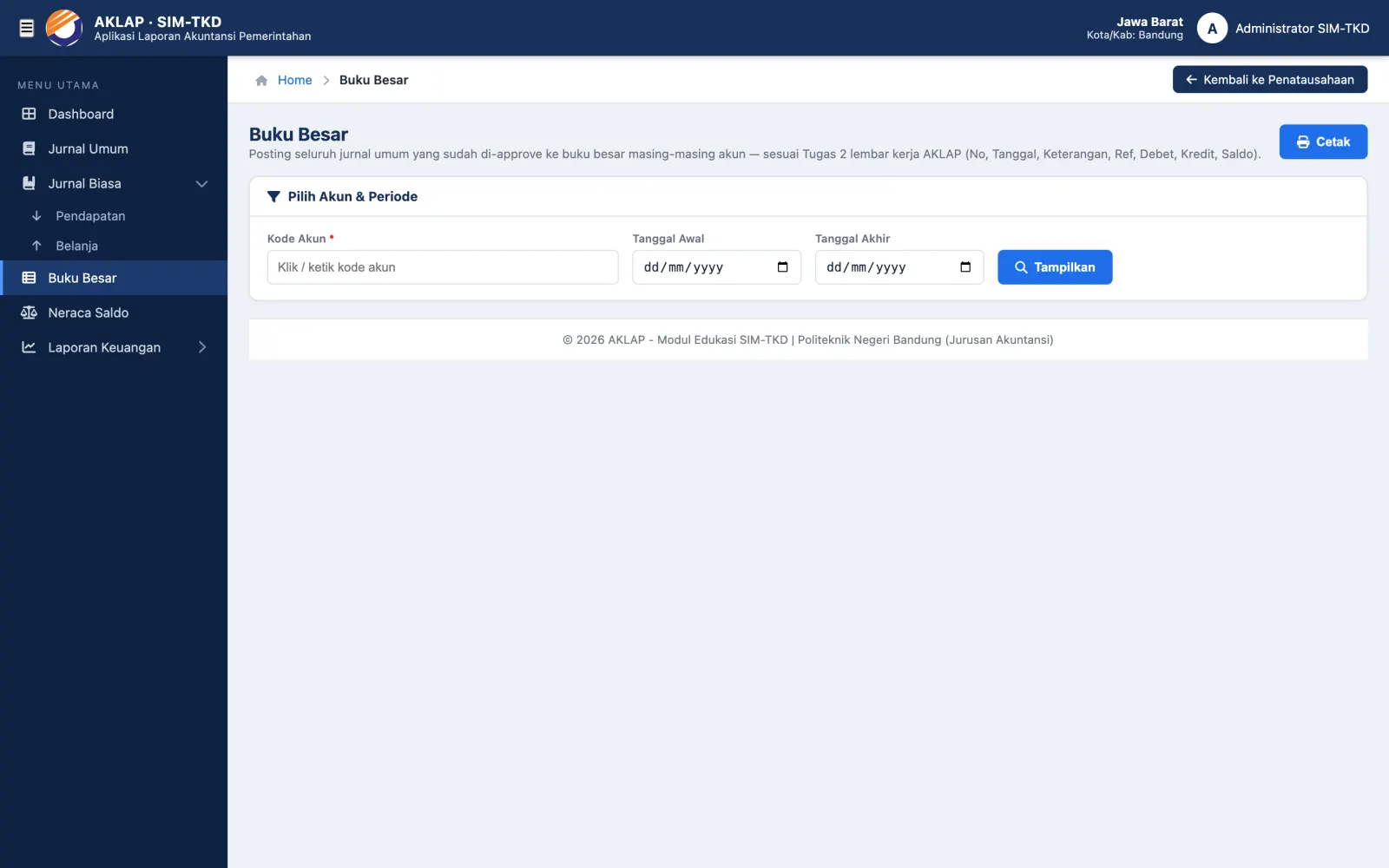
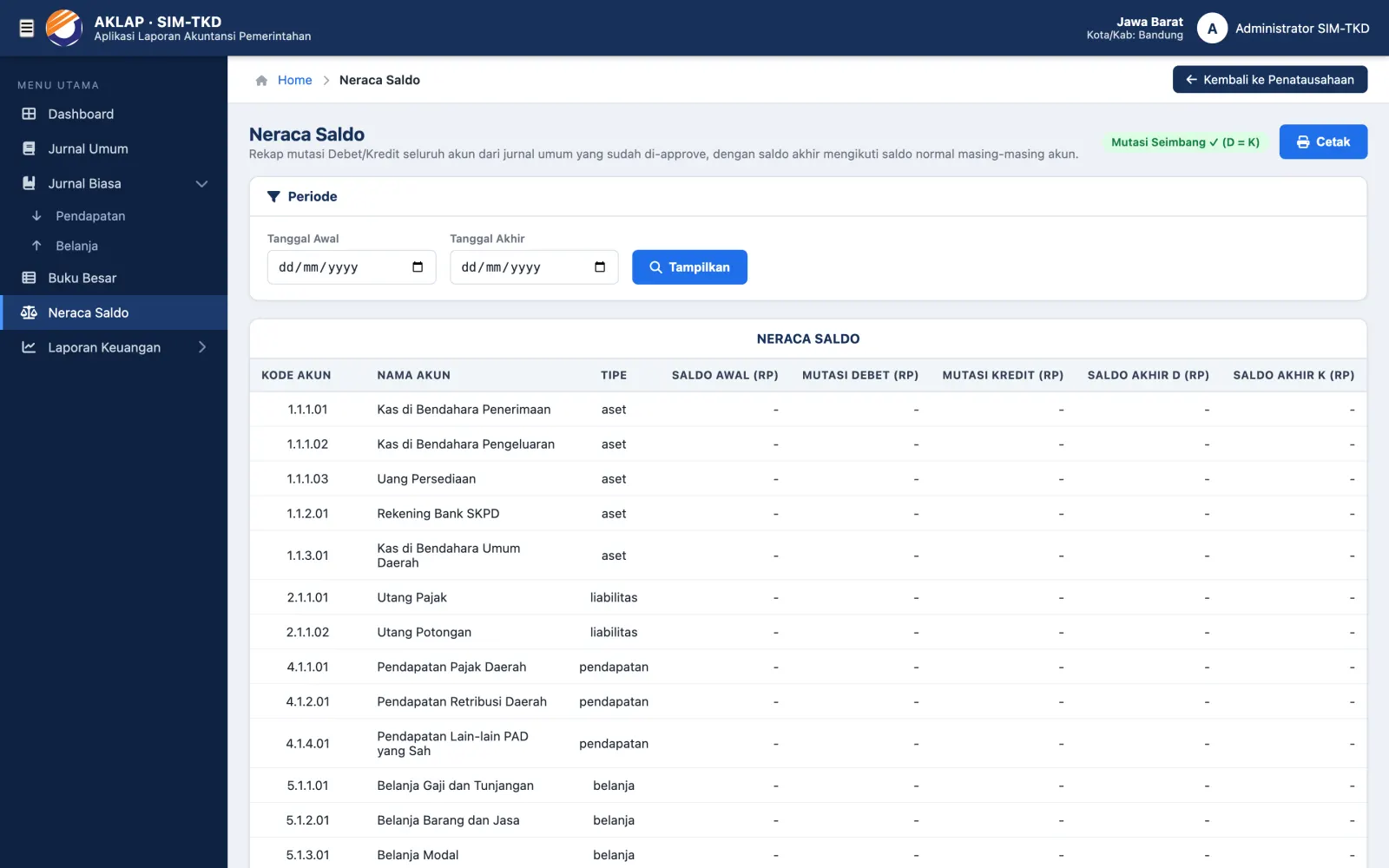
Buku Besar menampilkan mutasi per akun dari seluruh jurnal, sedangkan Neraca Saldo merangkum saldo akhir seluruh akun (debet/kredit) pada akhir periode — keduanya dihitung langsung dari jurnal yang tervalidasi.
6.3 Laporan Keuangan — LRA & Neraca
LRA (Laporan Realisasi Anggaran) membandingkan anggaran (dari Pengaturan → Anggaran LRA) dengan realisasi per akun, sedangkan Neraca menyajikan posisi aset, kewajiban, dan ekuitas dari saldo akun neraca + neraca awal. Kedua laporan dapat dicetak/disajikan sebagai bukti akhir tugas kejuruan.
6.4 Modul Tambahan v2.0 (Kas, Anggaran, Register, LPJ, Jurnal Khusus)
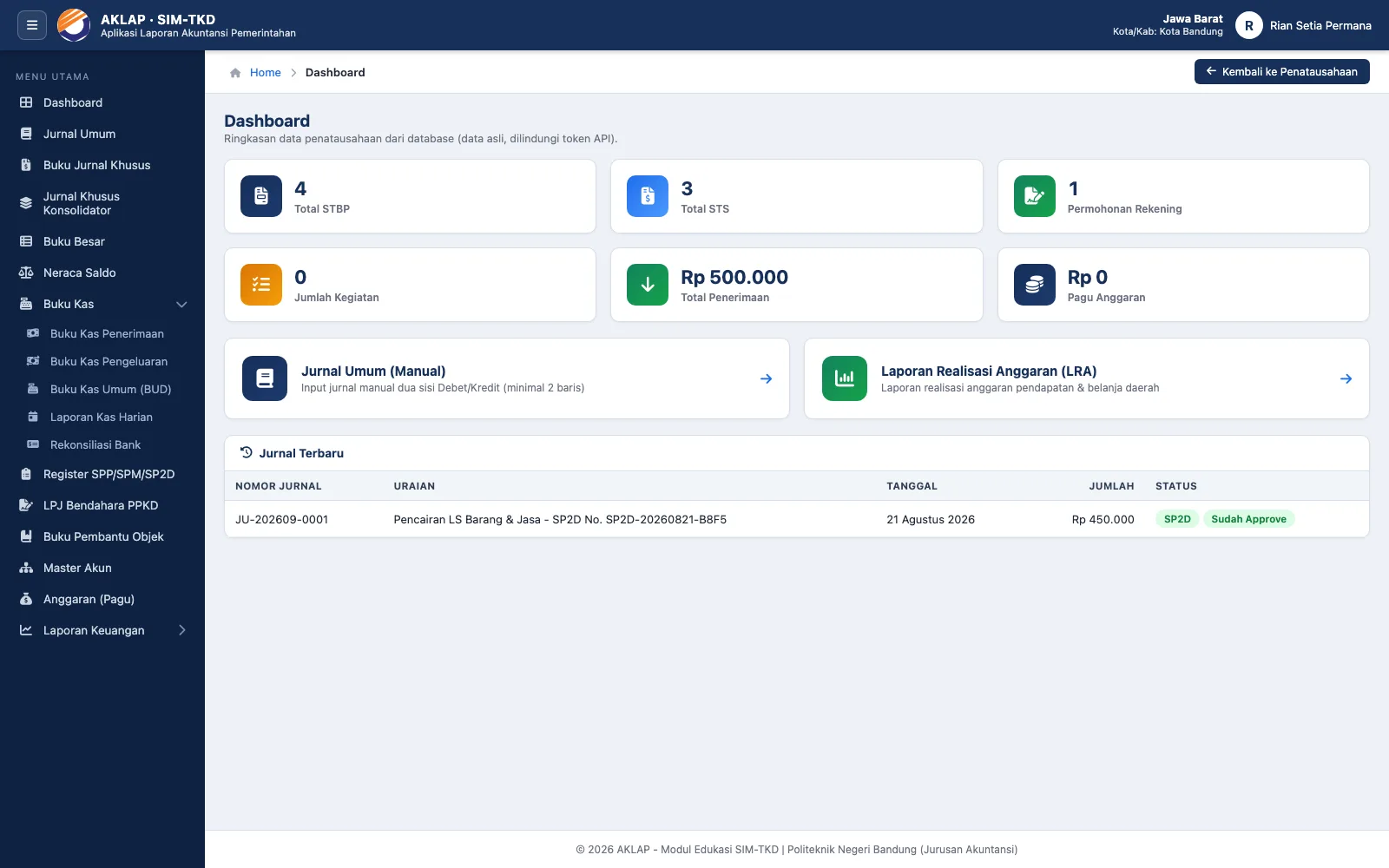
Pembaruan v2.0 menambahkan rangkaian modul berikut pada AKLAP. Semuanya tetap terpisah per instansi (SKPD) dan dapat dicetak serta dikirim ke tanda tangan.
| Menu | Halaman | Ringkas |
|---|---|---|
| Master Akun | master-akun.html | Pusat daftar akun (COA) dipakai jurnal, buku pembantu, dan anggaran; otomatis berisi COA LRA standar (177 akun) dan dapat dilengkapi kembali. |
| Anggaran (Pagu) | anggaran.html | Pagu per akun Master Akun per tahun; menjadi sumber kolom Jumlah Anggaran pada LPJ, Buku Pembantu, dan LRA. |
| Buku Kas ▾ | buku-penerimaan-ppkd.htmlbuku-pengeluaran-ppkd.html | Pencatatan kas masuk/keluar per instansi dengan saldo berjalan, cetak BKU, dan kirim tanda tangan. |
| Buku Kas Umum (BUD) | buku-kas-bud.html | Gabungan penerimaan & pengeluaran (blanko Bendahara Umum Daerah) dengan saldo awal otomatis/manual; cetak A4 portrait. |
| Laporan Kas Harian | laporan-kas-harian.html | Posisi kas harian (isi manual) dengan posisi kas H-1 otomatis dan rekapitulasi saldo bank. |
| Rekonsiliasi Bank | rekonsiliasi-bank.html | Saldo buku vs bank dan keterangan selisih A–D per bulan (huruf otomatis); saran saldo buku dari Buku Kas. |
| Register SPP/SPM/SP2D | register-ppkd.html | Register resmi (blanko Modul-3E-LK) yang barisnya otomatis dari Buku Kas Pengeluaran — hanya nomor & tanggal yang diisi. |
| LPJ Bendahara PPKD | lpj-ppkd.html | LPJ per bulan: kode rekening berrealisasi, pagu, realisasi s.d. bulan lalu/bulan ini, sisa, dan rekonsiliasi kas. |
| Buku Pembantu Objek | buku-pembantu.html | Pagu, realisasi, dan sisa per objek/akun untuk memantau serapan anggaran. |
| Buku Jurnal Khusus | jurnal-khusus.html | Lima blanko jurnal khusus (Pendapatan LO, Penerimaan Kas–LO, Pendapatan LRA, Belanja Pemda, Beban Pemda) dengan kode akun manual. |
| Jurnal Khusus Konsolidator | jurnal-khusus-konsolidator.html | Blanko Buku Jurnal Khusus Penerimaan Konsolidator dengan isian SKPKD manual per periode. |
| — | jurnal-umum.html | Cetak per jurnal (voucher) dan Cetak Draft beserta isian Nama/NIP penandatangan. |

7. Tanda Tangan Elektronik (TTE)
7.1 Mengirim Dokumen ke Antrean TTE
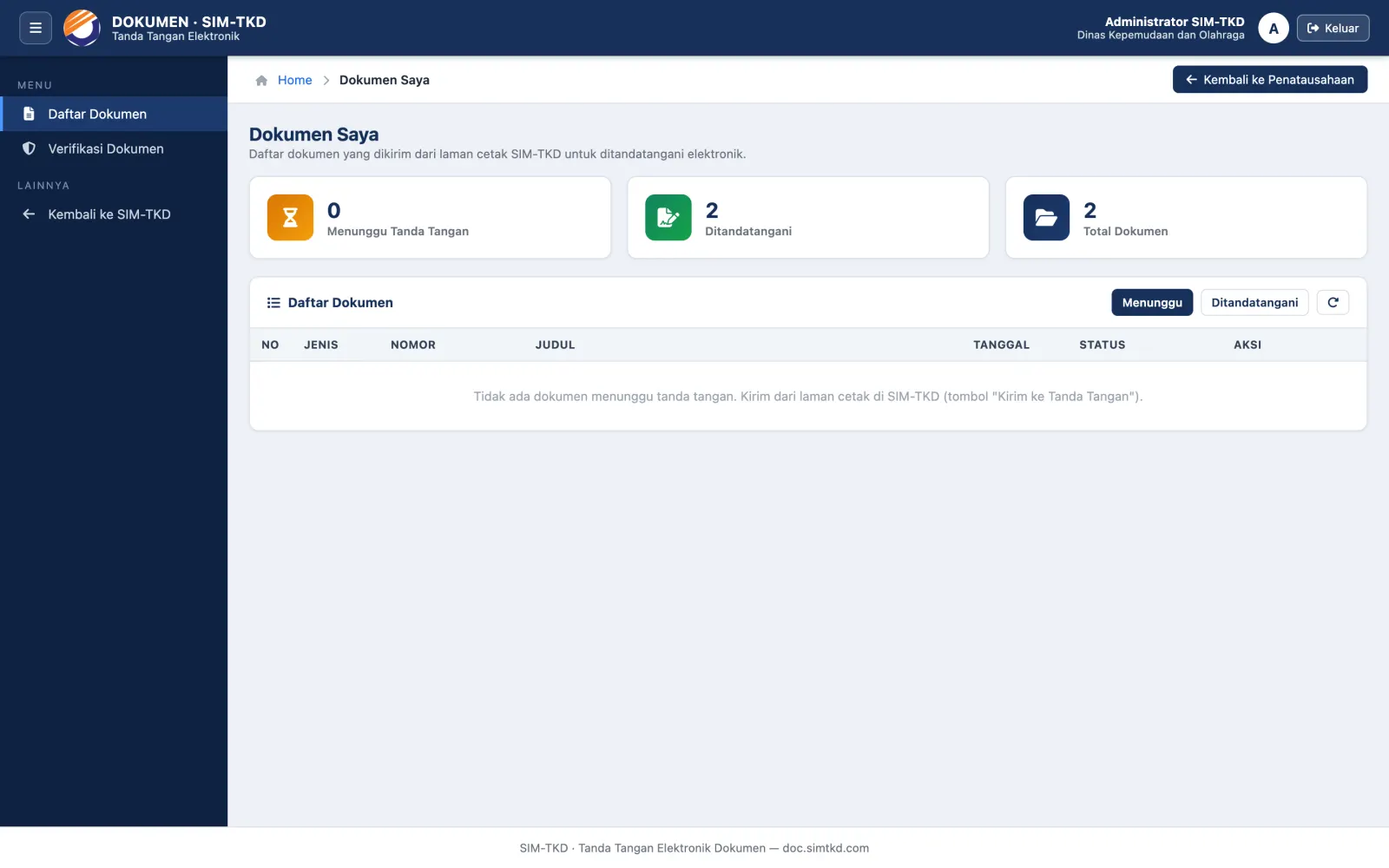
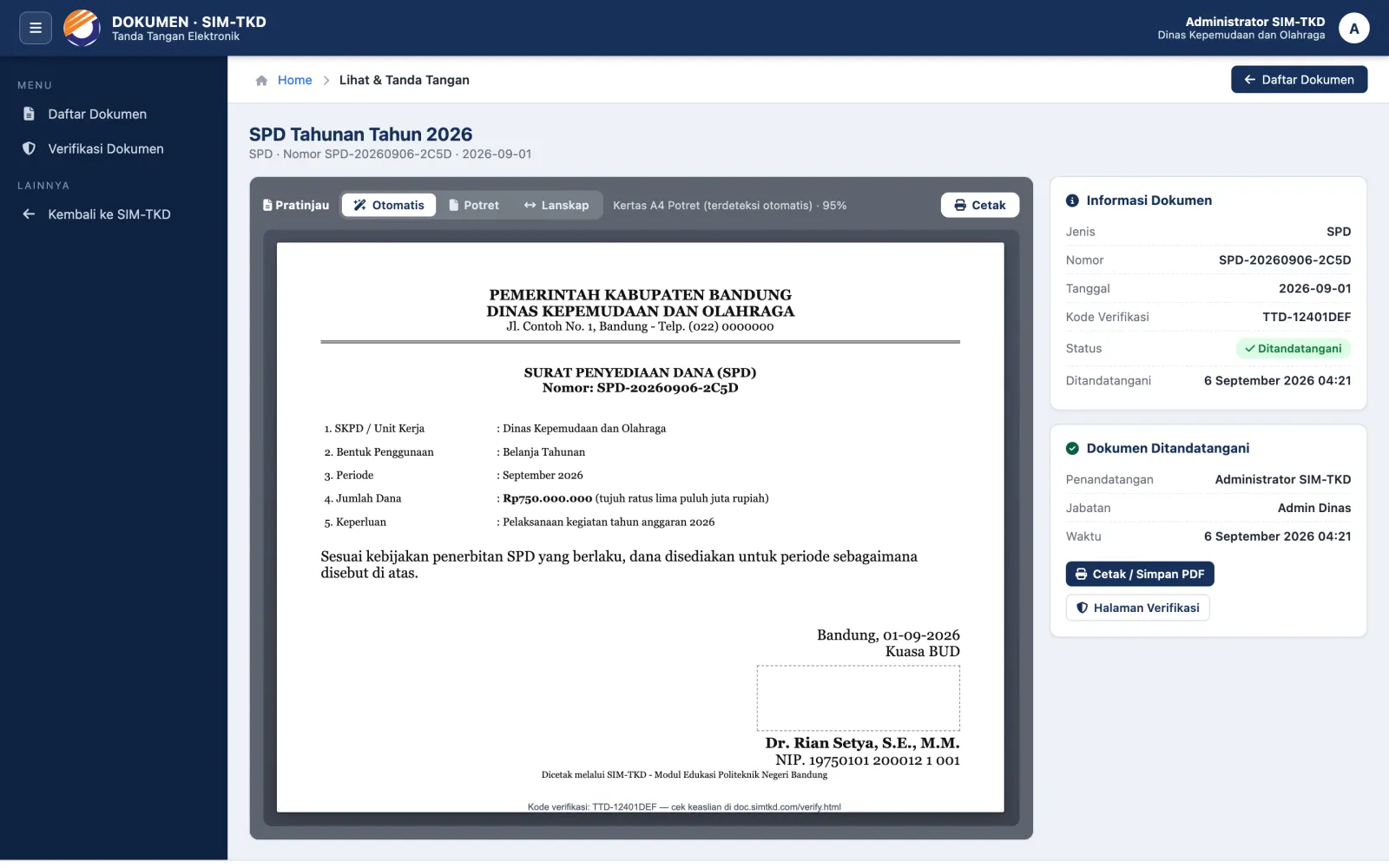
Setiap laman cetak dokumen (STBP, STS, SPD, SPP, SPM, SP2D, NPD, SKP, dsb.) memiliki tombol Kirim ke Tanda Tangan. Saat dikirim, sistem menyimpan salinan lengkap dokumen beserta sidik digital (hash) sebagai penanda keaslian dokumen. Status awal: menunggu tanda tangan.
7.2 Membuat Gambar Tanda Tangan & Menandatangani
7.3 Verifikasi Publik Keaslian Dokumen
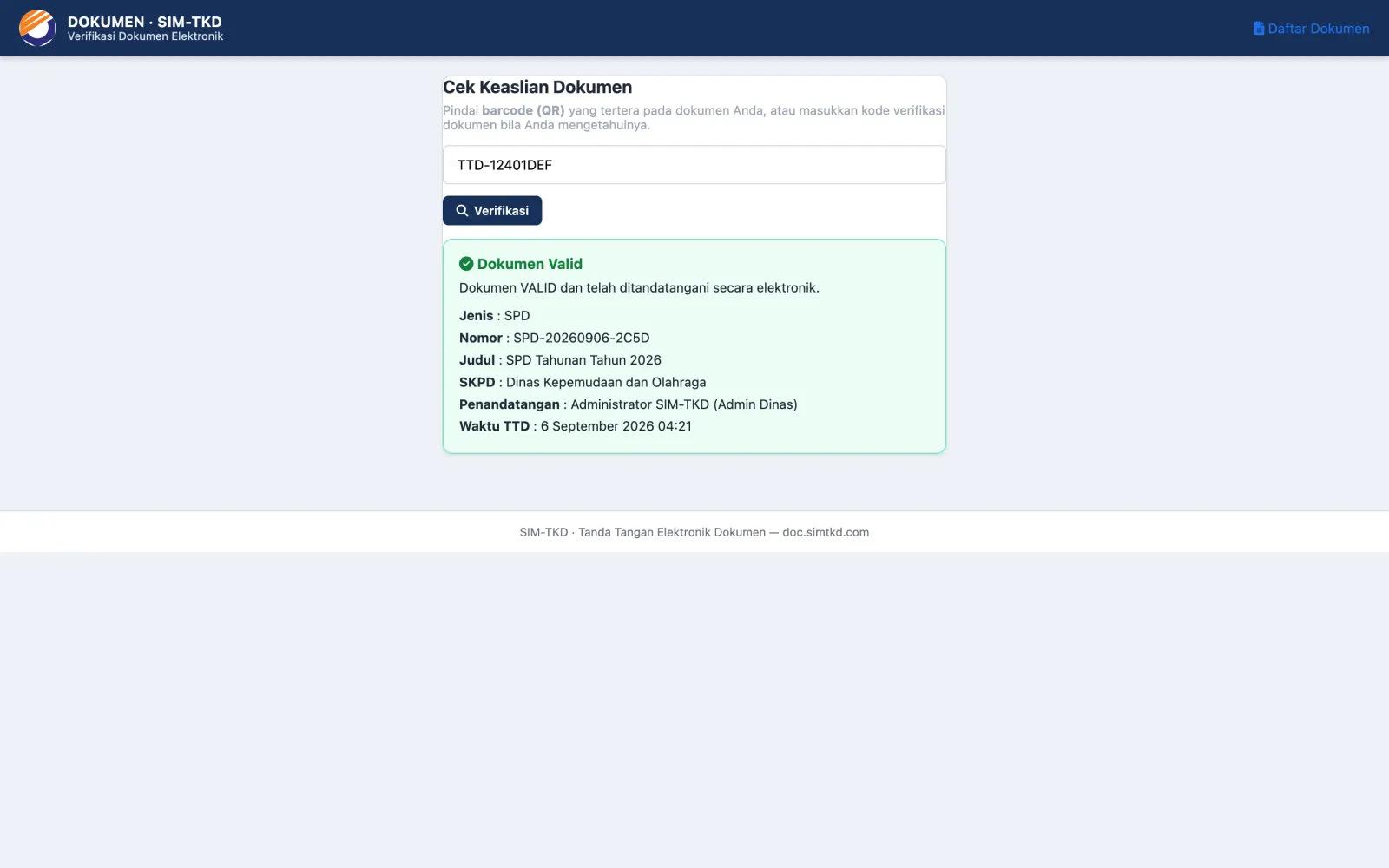
Siapa pun dapat memeriksa keaslian dokumen tanpa login: buka halaman Verifikasi Dokumen pada modul TTE (tautan juga tersedia lewat QR pada dokumen), pindai QR atau ketik kode verifikasi (format TTD-XXXXXXXX). Halaman menampilkan status valid, jenis/nomor/judul dokumen, SKPD, penandatangan, dan waktu TTD (Gambar 7.3).
8. Troubleshooting & FAQ
8.1 Masalah Umum
| Gejala | Penyebab & solusi |
|---|---|
| Aplikasi tidak dapat dibuka / muncul pesan koneksi gagal | Periksa koneksi internet dan alamat aplikasi. Bila tetap gagal, server sedang bermasalah — hubungi dosen/administratur. |
| "Username/Email atau password tidak valid." | Kredensial salah, atau akun nonaktif. Akun pending akan diaktifkan otomatis saat login pertama. |
| "Terlalu banyak percobaan login…" | Pembatasan keamanan aktif (maksimal 8 percobaan dalam 5 menit). Tunggu beberapa menit. |
| Data instansi lain ikut tampil / data kosong | Filter data mengikuti instansi pada akun. Pastikan nama instansi konsisten; data tidak muncul bila berbeda instansi. |
| "Jenis pajak wajib dipilih dari daftar Akun Penerimaan…" | Akun penerimaan belum dibuat/diaktifkan di Pengaturan → Akun Penerimaan (Bagian 5.1). |
| "Jumlah SPP melebihi sisa SPD" | Total SPP pada SPD terkait sudah mendekati/lebihi nilai SPD. Buat SPD baru atau kecilkan jumlah SPP. |
| "Tahap tidak boleh melompat." (STBP) | Status STBP harus dimajukan berurutan: verifikasi → otorisasi → validasi. |
| "Ada STBP yang belum divalidasi (tahap 3)…" | STS hanya menerima STBP yang sudah melewati tahap validasi dan belum pernah dipakai STS lain. |
| "Gambar tanda tangan belum dibuat." (TTE) | Gambar tanda tangan kanvas terlebih dahulu sebelum menandatangani dokumen. |
| "Dokumen ini sudah ditandatangani sebelumnya." | Isi dokumen terkunci demi keaslian. Gunakan kode verifikasi untuk melihat versi final. |
| Halaman AKLAP/TTE terputus atau diminta masuk kembali | Sesi berakhir. Buka kembali aplikasi utama lalu masuk melalui menu Akuntansi/Tanda Tangan Dokumen — jangan mengetik alamat modul secara manual. |
| Cetakan PDF tidak muncul | Izinkan pop-up pada browser, atau gunakan menu cetak (Ctrl/Cmd+P) pada laman cetak. |
8.2 FAQ
- Apakah data mahasiswa lain bisa terlihat?
- Tidak. Semua transaksi difilter per instansi (SKPD) akun — aplikasi menolak menampilkan data milik instansi lain.
- Bisakah SPP dibuat tanpa SPD?
- Tidak. SPP wajib merujuk SPD yang sudah diotorisasi, dan total SPP tidak boleh melebihi sisa SPD.
- Dari mana jurnal di AKLAP berasal?
- Dari input manual (Tambah Jurnal), otomatis via Isi dari Dokumen (STS/SP2D), atau melalui blanko Buku Jurnal Khusus (termasuk Konsolidator) yang kode akunnya diisi manual.
- Di mana pagu anggaran dikelola setelah v2.0?
- Di AKLAP: menu Anggaran (Pagu), berbasis Master Akun. Halaman Pengaturan → Anggaran & Neraca tetap dipakai untuk Neraca Awal dan impor massal pagu, serta menyediakan tautan langsung ke AKLAP (token terbawa).
- Modul apa saja yang bertambah pada versi 2.0?
- Master Akun, Anggaran (Pagu), Buku Kas Penerimaan/Pengeluaran, Buku Kas Umum (BUD), Laporan Kas Harian, Rekonsiliasi Bank, Register SPP/SPM/SP2D, LPJ Bendahara PPKD, Buku Pembantu Objek, Buku Jurnal Khusus, Jurnal Khusus Konsolidator, dan cetak per jurnal pada Jurnal Umum. Rinciannya di Manual Book Pembaruan v2.0.
- Apa yang terjadi jika dokumen diubah setelah ditandatangani?
- Tidak bisa. Isi dokumen terkunci sejak pengiriman dan harus sama saat penandatanganan; versi final dapat diverifikasi publik lewat kode
TTD-XXXXXXXX/QR. - Bagaimana cara mendapatkan buku manual ini dalam bentuk PDF?
- Buka buku ini di browser lalu pilih Print → Save as PDF (tata letak sudah disiapkan untuk cetak).